
パソコンで音楽制作・・・つまり「DTM」をやるにはどんなパソコンを買えばいいのか?じっくり解説していくぞい!
まず最初に、DTM用のパソコンを買う前に『事前に知っておいて欲しい知識』を2つ書くので、ぜひ読んでおいて欲しいぞい!
事前に知っておきたいこと1:DTMは誰かに教えてもらうと劇的に早く使いこなせるようになる!
 JOYじぃ
JOYじぃDTMは楽しいが、覚えるまではなかなか大変なこともある。なぜなら、ソフトの機能がものすごく豊富だからじゃ。
できることが多すぎて、人によっては「何からしたらいいのか分からないよ~!」なんて気分になるかもしれんのう。
解説書などで勉強するのも良いが、一番良いのは、すでにDTMでバリバリに音楽を作っている人から習うことじゃ。
それが一番手っ取り早く、DTMを身につける方法なのじゃ。
周りに使いこなしている人がいなければ、最近は月謝を払って通えるスクールや、プロミュージシャンが自宅でDTMを教えているケースも増えているから、習いに行くのも良い方法じゃぞ。
ただし、DTMを教わる場合、教えてくれる人と同じDTMソフトを使わないと、十分に教わることはできんぞ。
DTMを教わる予定ならば、
「教えてくれる人が使っているのと同じソフトが使えるのか?」
ということをふまえて、WindowsパソコンにするのかMacにするのか選ぶのがオススメじゃぞ。
事前に知っておきたいこと2:DTMやるなら、ストレージ容量の大きいパソコンを選んだ方がよい理由
JOYじぃDTMにハマってくると、色々な音源が欲しくなるものじゃ。
例えば、↓これは、EZ DRUMMER 2という、ドラムトラックを簡単に作ることできるプラグインじゃ。
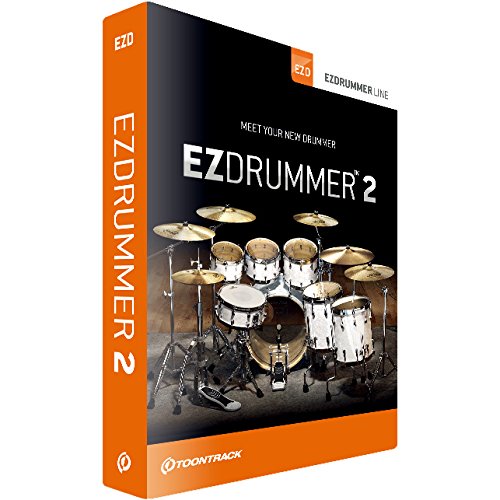
これをインストールするには、パソコンのストレージに4GBの空き容量が必要なんじゃ。
もっと空き容量が必要な音源もあるぞい。 例えば↓この、Miroslav Philharmonik 2という、オーケストラ音源がサンプリングされているソフトじゃ。
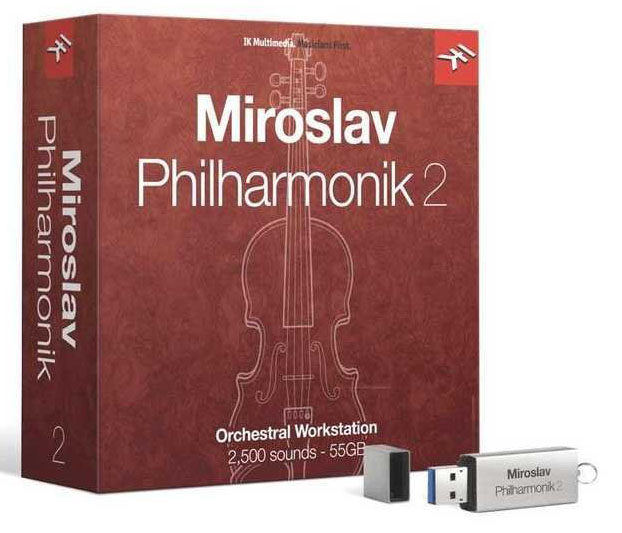
これをインストールするには、パソコンのストレージに55GBの空き容量が必要なんじゃ(※オーケストラ音源でも、もっと少ない容量でインストールできるものも多数あります)。
なかなかストレージの容量を食うな~と思わんか?
DTMにハマってくると、キミもよい音の音源を使って、本格的に曲を作り込みたくなるかもしれん。
そのとき、音源を入れるには、空きのストレージ容量が必要になるんじゃ。
というわけで、DTM用のパソコンは、ストレージ容量が大きい物を選んだ方が良いと言うことじゃ。
(※容量が足りなくなったら、外付けSSDなどを使って対処することも可能ではあるぞ)。
DTMやるなら、これくらいのスペックのパソコンがおすすめ
■DTMにおすすめのパソコン・スペック
| CPU | インテル Core 7、Core Ultra 7以上 |
|---|---|
| メモリ | 最低でも16GB以上(できれば32GB以上) |
| ストレージ | SSD(最低でも512GB以上。音源を多数入れる場合は容量が大きい方がよい) |
| 画質 | 1920×1200ドット以上(ノートパソコンの場合) |
DTMやるなら、これくらいのスペックのパソコンがおすすめじゃ!
メモリについては、できれば32GBあった方がよい。
(一部、16GB以上のメモリを推奨しているソフト音源もあるので、メモリ16GBだと余裕がないのじゃ。)
もちろん、ものすごくたくさんのトラックを使ったり、多くのトラックにプラグインをかけて使いたい場合は、よりハイスペックなパソコンを用意した方がよいのは言うまでもないことじゃ。
各パーツについて詳しく解説
ここからは、各パーツについて詳しく解説していくぞい。
CPUは、インテル Core 7、Core Ultra 7以上がおすすめ
CPUとは、パソコンの頭脳にあたる部分なんじゃ。
DTMをやるなら、CPUは「インテル Core 7、Core Ultra 7」以上のCPUがおすすめじゃ。
■インテルCPUの名称と性能
| 名称 | 性能(目安) |
|---|---|
| Core 9、Core Ultra 9 | ★★★★★ |
| Core 7、Core Ultra 7 | ★★★★ |
| Core 5、Core Ultra 5 | ★★★ |
| N(N100など)、Celeronなど | ★ |
JOYじぃCore 5、Core Ultra 5は、インテルの個人向けプロセッサーとしては中堅の位置づけではあるのじゃが、一般的なアプリケーションなら難なくこなせる高い性能を持っているんじゃ。
DTMに使うのであれば、Core 7、Core Ultra 7以上のCPUがおすすめじゃ!
■N(N100など)、Celeronなどは、性能が低いので注意が必要じゃ!
廉価版CPUだから、高い性能は期待できんってことじゃ。
価格自体は安いから、格安パソコンにN100、N150、Celeronなどが搭載されていることがよくある。
安いからといって、うっかり買ってしまわないように注意する必要があるぞ!
Snapdragonプロセッサー搭載のノートパソコンは要注意じゃ!
最近は、QualcommのSnapdragonプロセッサー搭載のノートパソコンも販売されはじめておるが、
オーディオインターフェイスの「システム必要条件」に、Snapdragonプロセッサーが載っていない製品もあるから、Snapdragon プロセッサー搭載のノートパソコンはおすすめせんぞ!
例えば、ユニバーサルオーディオのオーディオインターフェイス「VOLT 2 USB Recording Studio」の場合を見てみよう。
商品ページ内のシステム必要条件のところを見てみると
Intel、AMD、または Apple Silicon プロセッサ
と書いてあるが、Qualcommは載っておらん。
※2026年1月7日時点の情報
つまり、Snapdragonプロセッサーを搭載したノートパソコンでは、「VOLT 2 USB Recording Studio」は、動作しない可能性があるのじゃ。
他にも同じようなオーディオインターフェイスがあるじゃろうから、注意が必要じゃ!
メモリは最低でも16GB。できれば32GB以上にしよう
メモリとは、パソコンの短期記憶を担当するパーツじゃ。
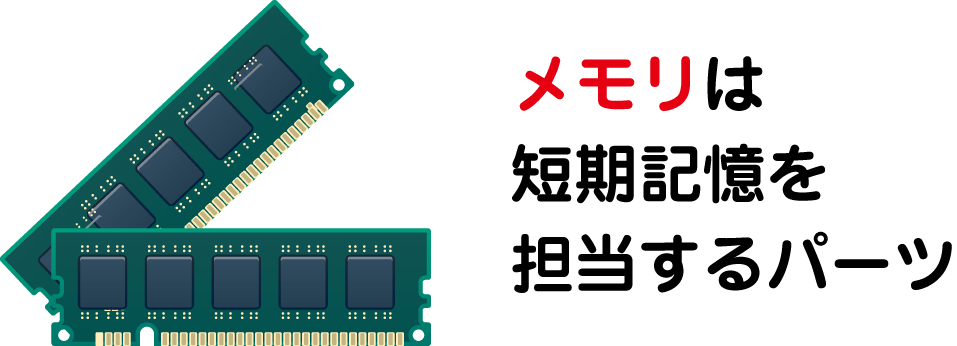
もちろんDTMをする場合、メモリ容量は大きい方がよいぞ。
なぜなら、DTMでは波形データ(録音データ)を多数扱うことになるからじゃ。
波形にプラグイン(例えば、リバーブやディレイ)をかけるなんてこともよくあるぞ。
そういった作業には、やはりある程度のメモリ容量が必要なんじゃ。
メモリは、最低ラインで16GBは欲しいところじゃな。予算が許すのであればメモリは32GB以上にしておくのがよいじゃろう。
メモリを部屋の広さだと考えてみる
メモリ容量は、机の広さだと考えると分かりやすいじゃろう。
机が広ければ、広い机にまとめて音楽データを入れて作業ができるが、机が小さければ少しずつしか作業ができじゃろ?
それと同じで、メモリ容量が少ないとデータを少しずつしか処理できず、タイムラグが発生してしまう原因にもなるんじゃ。
音楽はリズムも重要な要素だから、DTMの場合でも、リアルタイムで処理していくことが重要になる。
そのときに、メモリ容量があまりに少ないと、メモリ不足で処理自体ができない場合もあるから注意が必要じゃ。
ストレージ:SSD搭載モデルが絶対によい(容量は大きめ推奨)
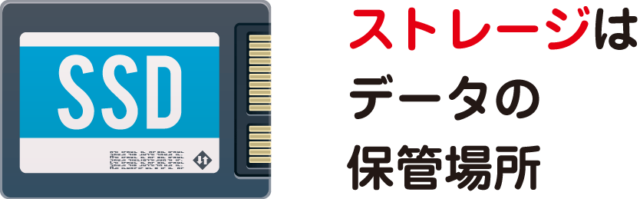
ストレージは、パソコンのデータを保存しておく場所じゃ。
ストレージは、大きく分けると次の2種類がある。
SSD(ソリッドステート・ドライブ。読みはエスエスディーでもOK)
どちらがいいのか? それはSSDがオススメじゃ。
もっとも、以前はストレージといえばHDDだったのじゃが、最近のパソコンには、SSDが搭載されているのが普通なので、あまり気にしないでも大丈夫じゃ。
デスクトップパソコンだと、サブのストレージとしてHDDが搭載されていることはまだあるぞ。
SSDはデータ処理速度が高速!
SSDのデータ処理速度は年々向上していて、ハードディスクと比べて格段にデータ処理速度が速くなっているんじゃ。
DTMの場合、音源データを読み込むスピードが速い方がよいから、そういう意味でもストレージはSSDの方がおすすめじゃ。
SSDは、HDDよりもちょっと高い
HDDと比べると、SSDはまだ価格的には高いのじゃが、価格以上のメリットがあると言える。
SSD容量は、最低でも512GB以上にしよう
ただし、SSD搭載のパソコンを選ぶときは、SSDの容量に気をつけるんじゃぞ?
「256GB」のSSDを搭載したパソコンも多くあるが、256GBだとちと容量が少ないんじゃ。
というのは、この256GBの中にWindows OSなども入ってくるから、最初からまるまる256GBの空き容量があるわけではないのじゃ。
JOYじぃその状態で、さらにDAWソフトや音源データを入れるとなると、なおさら空き容量が少なくなってしまう。
さらに、ボーカル、ギター、ベースなどを録音するなら、音楽の波形データがどんどんストレージにたまってくるので、それも結構な容量を食うことになるんじゃ。
ちなみに、ストレージの容量が不足してきた場合は、外付けSSDなどを接続してまかなうことはできる。
最近は、非常に小さなSSDも出ているので、録音データをそういうのに保存するのもアリじゃろう。
画質は1920×1200以上がおすすめ(ノートPCの場合)
デスクトップパソコンの場合、買い替えることもできるし、大きい液晶モニターも多いので特に気にする必要はないのじゃが、
ノートパソコンの場合は、画面の解像度に気を付ける必要があるぞ。
解像度が低いと、画面が狭くなってしまうので、DTMの作業がやりづらくなってしまうのじゃ。
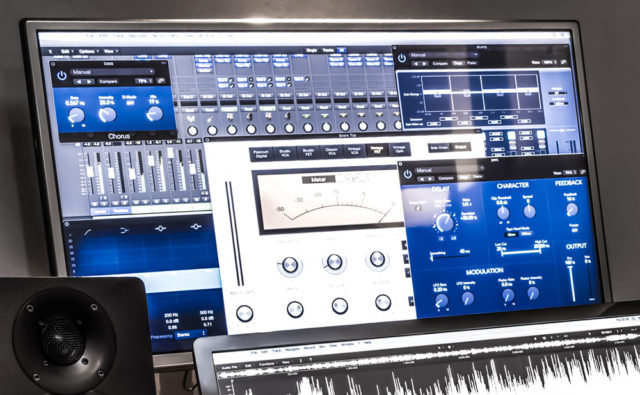
DAWソフトは、トラックやミキサーなど、細かく色々な情報を表示させるので、解像度が低い画面だと作業がしづらいのじゃ。
そんな理由から、ノートパソコンの場合は、解像度が1920×1200以上あるものを選ぶのがよいぞ。
画面サイズは大きい方が作業しやすいが、大きいノートパソコンは重い
デスクトップパソコンの場合は、液晶モニターだけ取り替えることができるが、ノートパソコンとなると、そうはいかん。
DTMの場合、大きい画面の方が作業がしやすいのは間違いない。
しかし、ノートパソコンは、画面サイズが大きくなるほど、本体が重くなってしまうデメリットもあるのじゃ。
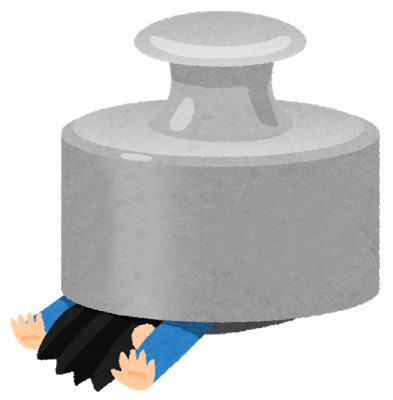
たとえば16インチサイズのノートパソコンは、人気のサイズではあるのじゃが、重さが2kg前後はある。
2kgとなると、ウーロン茶の大きいサイズのペットボトルなみの重さじゃな~~。
ミュージシャンの場合、パソコン以外に楽器類も持ち運ぶことも多いじゃろ? となると、ノートパソコンだけで2kgもあると、持ち運ぶときにかなり大変じゃろう。
JOYじぃちなみに、ノートパソコンを大きな液晶モニターにつなげて画面の小ささを補うこともできるぞ。
DTM用にパソコン買うなら、WindowsとMacどちらがいい?
さて、WindowsとMacどちらがいいのか?についてじゃが、ここでまず頭に入れておいてほしいのが、
- Windowsでしか動かせない(またはMacでしか動かせない)DAWソフトがある
- 人に教えてもらうかどうかを考える
という2点じゃ。
Windowsでしか動かせない(またはMacでしか動かせない)DAWソフトがある
例えば、GarageBand(ガレージバンド)というDAWソフトはMacでしか動かせないので、GarageBandを使いたい場合は、Macを買うしかない。
GarageBandを使っている人からDTMを使い方を教わりたいと思ったら、やっぱりMacを買った方がよい、ということになるわけじゃ。
DAWソフトは、それぞれソフトごとにクセがあるし、機能も多いので、同じソフトでないと十分に教わることは難しいからのう。
人に教えてもらうかどうかを考える
DAWソフトは、機能が多く、使い方を覚えるのが大変なんじゃ。
身近に操作方法を教えてくれる人がいるならば、極端に高額なDAWソフトでない限り、その人が使っているDAWソフトと同じものを導入するのがおすすめじゃ。
DTMを教えてくれるスクールに通う場合も同様に、やはりのスクールで導入しているソフトと同じものを使っていた方が絶対によい。
同じソフトであれば、制作中のファイルをコピーしてもらって、自分のパソコンのソフトで楽器の編成や曲の長さを変更するなど、いじることで操作方法を覚える。なんてこともできるぞい。
これは、同じソフトを使えるからこそできるメリットじゃ!
というわけで、DTMを教わる予定なら、教えてくれる人と同じDAWソフトが使えるのかを考慮してWindows or Macを決めるのがよいぞ。
どっちのOSでどのDAWソフトが使えるかチェック!
JOYじぃ-
- AVID (アビッド) / Pro Tools
- STEINBERG (スタインバーグ) / Cubase
- MOTU (モツ) / Digital Performer
- ABLETON (エイブルトン) / Live
- IMAGE-LINE (イメージライン) / FL STUDIO
- PRESONUS (プレソナス) / Studio One
- Tracktion (トラクション) / Waveform Pro
など
↑これらのソフトなら、WindowsとMac、どちらを選んでも大丈夫じゃな。
■Windowsのみで使えるDAWソフト
- INTERNET(インターネット) / Singer Song Writer
- MAGIX(マジックス) / ACID Pro
- Cakewalk(ケークウォーク) / Sonar
■Macのみで使えるDAWソフト
- Apple(アップル) / Logic Pro
- Apple(アップル) / GarageBand
つぎに、WindowsパソコンとMac、それぞれのメリット・デメリットをみてみよう。
Windowsのメリット・デメリット

Windowsのメリット
- DTMソフトが豊富
- コスパが良い
Windows専用のDAWソフトや音源ソフトを使いたい場合は、Windowsの方がよいということになる。
また他には、パソコンをパワーアップさせたい時なんかには、Windowsパソコンの方がパーツが多く出回っているから有利とも言えるんじゃ。
パソコン本体もパーツも、Macと比べてWindowsの方が安いから、コストパフォーマンスも良いと言えるのう。
Windowsのデメリット
- ソフトによっては相性問題があるかも?
- Macでしか使えないソフトもある
Windowsパソコンは、多くのメーカーが様々なモデルを出している。それゆえ、パソコン、DAWソフト、オーディオ・インターフェイスの組み合わせによっては、相性がよくない場合もあるかもしれんのじゃ。
また、上にも書いた通り、GarageBand(ガレージバンド)やLogic Pro(ロジックプロ)は、Macでしか使えないので、これらのソフトを使いたい場合はMacを選ぶしかないのう。
Macのメリット・デメリット

Macのメリット
- Mac専用のDTMソフトが使える(Logic Pro、ガレージバンド)
- デザインが良い
- マシントラブルが解決しやすい(かも)(同じ環境の人が多いので)
まず、Mac専用のソフト(Logic Pro、ガレージバンド)を使うことができるので、これらのソフトを使いたい場合は、Macを選ぶしかないぞ。
Macはデザインがおしゃれなのもメリットじゃのう。
MacはWindowsパソコンのように、バリエーションが豊富ではないので、同じ環境のユーザーが多いとも言える。そのため、原因不明のマシントラブル(相性問題など)があっても比較的すぐに解決できるかもしれんな。
Macのデメリット
- 価格が高い
- DTM以外の用途に使うときに、無料ソフトが少ない
Macは、Windowsパソコンと比べると、価格が高いんじゃ(同程度のスペックで比較した場合)。有料のアップルケアに入ってない場合は、修理代も高くついてしまうぞ。
また、DTM以外の用途に使う場合、ソフトのバリエーションが少ないというのもデメリットじゃな。
結局、WindowsとMacどっちがいいの?
結論!!
- 誰かに教えてもらうならその人と同じソフトが使える方を選ぶ
- 好きなソフトが使える方を選ぶ
デスクトップとノートパソコン、それぞれのメリット・デメリット
次に、「デスクトップパソコンとノートパソコン、どちらを買うのがいいのか?」についてみてみるとしよう。
持ち運ばないなら、デスクトップPCがよい
まず、持ち運びはしないなら、デスクトップ・パソコンの方がおすすめじゃ。
■デスクトップパソコンのメリット
- ノートパソコンよりもコスパが良い
- スペックを強化しやすい
- USB端子などが多い
- 大きな液晶モニターを使える
同じくらいの性能の場合、ノートPCのよりもデスクトップPCの方が安いんじゃ。
デスクトップPCは、パーツを追加しやすいので強化しやすいし、USB端子などが多いのもメリットじゃな。
また、好きな液晶モニターを選べるから、大きな画面でDTMをすることもできるぞい。
■デスクトップパソコンのデメリット
- 持ち運びができない
- 置き場所をとる
- 一体型パソコンだと、拡張性はかなり乏しいので注意
デスクトップPCは、本体がとても重く、折りたたみができるような利便性もない。
その為、気軽に持ち運びをすることは難しく、設置をした場所で使っていくのが一般的じゃ。
デスクトップPCは、置き場所をとるのもデメリットといえる。
一体型のタイプであっても、ディスプレイ自体が大型になってきているので、ある程度の場所は必要になるぞい。
ノートパソコンは、普段は折りたたんで片付けておいて、必要なときだけ出して使うこともできるが、デスクトップパソコンはそれができんのじゃ。
購入する場合は、設置スペースをあらかじめ考えておく必要があるぞ。
■ノートパソコンのメリット
- ライブで使える
- スタジオやバンドメンバーの家での録音にも使える
- 固定の置き場所を確保しておかなくても大丈夫
ノートパソコンは、折りたためば気軽に持ち運びできるので、ライブやスタジオなどに持っていって使うこともできるぞい。
また、固定の置き場所をとらないのもメリットじゃな。
ただ、DTMは、パソコンをオーディオ・インターフェイスとつなげて行うのが普通なので、オーディオ・インターフェイスと接続することを考えると、ノートパソコンを毎回折りたたんでしまっておくのは、面倒に感じるかもしれんのう。
可能であれば、ノートパソコンであってもDTM用の作業スペースは確保しておくのがおすすめじゃぞ。
■ノートパソコンのデメリット
- 拡張性が乏しい
- デスクトップとくらべて価格が少し高い
- USBポートが少ない
- 部分的に壊れても、まるごと修理に出さないといけないかも
ノートパソコンは、デスクトップPCのような拡張性がないのがデメリットじゃ。
性能を強化するにしても、メモリやストレージの容量を増やすくらいがせいぜいじゃな。(※ストレージの容量を増やすにしても、載せ替えをしなければならないので、初心者の方には難しいじゃろう)
また、同程度のスペックだと、デスクトップPCよりも価格が高めなんじゃ。
ノートパソコンだと、USB端子が少ないのもデメリットじゃな。
DTMの場合は、USBでオーディオ・インターフェイスとつないだり、iLokなどのUSBドングル(不正コピー利用されないようにライセンス・キーが入っているもの)を接続する必要があったりするんじゃ。
そのときに、USB端子が少ないと足りなくなってしまうかもしれんからのう。
一応、USB端子が足りない場合は、USBハブをつないで対処することも可能ではあるが、USBハブという余計な機器が増えてしまうから、やはりUSB端子は多い方がよいぞ。
買うならBTOパソコンがおすすめ!
DTMをするためにパソコンを買うなら、BTOパソコンがおすすめじゃ。
BTOとは「Build To Order」の略で、「受注生産」の意味じゃ。
自分でパーツなどを選んでパソコンを注文できるぞ。
上に書いた、DTMするなら、これくらいのスペックのパソコンがおすすめの項目を目安にBTOパソコンを買えばOKじゃ。
BTOパソコンは、購入時に色々なパーツを変更して注文することもできるので、パソコン初心者の者だと、どのパーツを選んだらいいのか迷ってしまうかもしれんのう。
しかし、難しく考える必要はないのじゃ。
最初に上記のスペックを満たしたパソコンを選んでしまえば、あとは
- メモリ容量を増やすかどうか
- ストレージ容量を増やすかどうか
- 延長保証を付けるかどうか
くらいを好みで選んで、他はデフォルトの設定で注文するので大丈夫じゃ。
中古パソコンはおすすめせんぞ!
中古パソコンは、前の所有者がどれくらいそのパソコンを使用していたのか分からんぞ。
JOYじぃとなると、思ったよりも早くパソコンが故障してしまう可能性もあるのう。
万が一、パソコンが故障してしまったら、場合によってはDAWソフトなどをインストールしなおすなど、環境をゼロから作り直さなければならないこともあり得るぞい。
環境を作りなおすのは、めちゃくちゃ面倒な作業じゃぞ><
故障して大事な録音データが消えてしまうこともあるかもしれんのう。
また、中古のノートパソコンだと、バッテリーが劣化していることが多いのも大きなデメリットじゃ。
たしかに、中古パソコンの価格は魅力ではあるのじゃが、ノートパソコンも経年劣化するものなので、極端にお買い得でもないかぎりは、新品ノートパソコンの購入をおすすめするぞい。


コメント