
 JOYじぃ
JOYじぃ大学生活でパソコンはあった方がよい?
「大学生活で、パソコンはあった方がよいか?」
についてじゃが、これは絶対にパソコンがあった方がよいぞ。レポートを作るときなど、パソコンがないとキビシイじゃろう。
ネットで調べものをするとき、スマホでも調べ物はできるが、パソコンの方が調べやすいし、調べたものをレポートにも反映させやすいぞ。
大学の友人や研究室メンバーとデータのやりとりをするときも、パソコンがないと厳しいじゃろう。
理系の学生ならパソコンはほぼ必須
特に、理系の大学生にとってはパソコンは必須だと言える。
理系の場合、学年が上がるたびに実験や実習が増え、そのつどレポートを作ったり、データをまとめたりする必要があるからのう。
特に、3、4年生になると研究室に入るので、ますますパソコンの必要性が増すんじゃ。
大学生ならカスタマイズできるBTOパソコンの方がおすすめ!
大学推奨のパソコンをどうしても買わなければいけない理由がない限りは、BTOパソコンを買うのがおすすめじゃ。
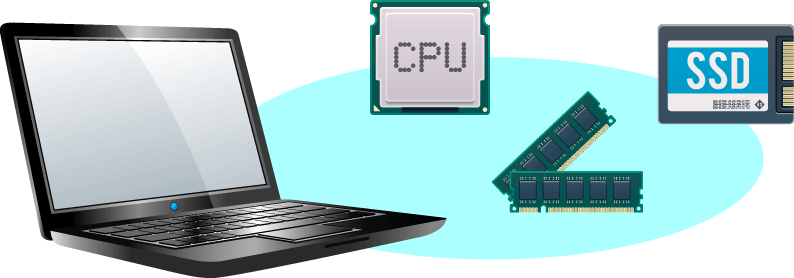
BTOパソコンとは、パーツやスペックをある程度自分で選んでカスタマイズ注文できるパソコンのことじゃ。
授業で特定のソフトを必要とする場合は、別途購入するなどの手間がかかるが、その分CPU性能を向上させたりメモリやストレージの大容量化を図れるのじゃ。
4年間不満なく使えるパソコンにカスタマイズすることができるぞ!
また、大学推奨パソコンだと不要なソフトが多くプリインストールされていることもある。
それらのソフトは動作を重くしてしまう原因にもなるため、長く快適にパソコンを使いたいのであれば、やはりBTOパソコンの方がおすすめじゃな。
BTOパソコンなら、余計なソフトも入っていないので、国内有名メーカーのパソコンと比べて価格も安いのじゃ!
まとめると、パソコンの知識が全くなく、それほど高度な作業をしない学生は、大学推奨のパソコンを買ってもいいと思う。
しかし、ある程度の知識がある人や、コストパフォーマンスを重視する人は、自分の用途に合ったノートパソコンを探すのがおすすめじゃ!
大学生におすすめのノートパソコンはコレじゃ!
 JOYじぃ
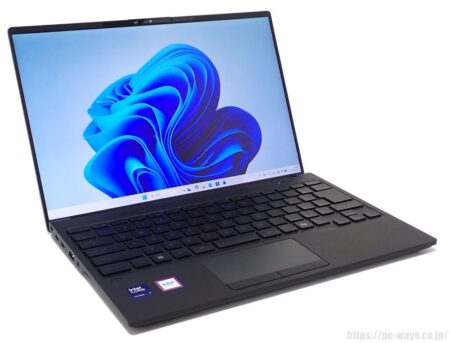
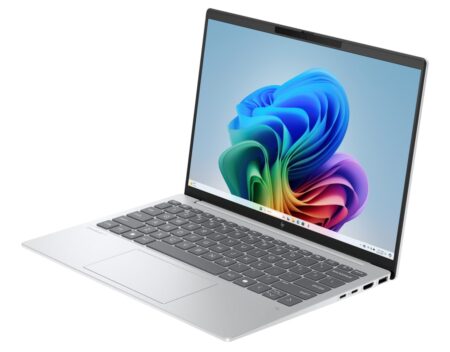
JOYじぃHPの「OmniBook 7 Aero 13-bg」は、約970g~1.0kgの軽さのノートパソコンじゃ!
サイズはA4サイズとほぼ同じで、軽くて持ち運びしやすいぞ!
お手頃な価格でコスパが良いのも魅力の1つじゃな!
メモリ16~32GB、512GB~1TB SSD搭載で、大学4年間使うのには十分な容量じゃろう。
| 価格 | 149,800円(税込)~ (2026年7月1日現在の価格です) |
|---|---|
| OS | Windows 11 Home |
| ディスプレイ | 13.3インチ(1920×1200) IPS液晶、非光沢、sRGB100% |
| プロセッサー | AMD Ryzen AI 5 340 AMD Ryzen AI 7 350 |
| グラフィックス | AMD Radeon 840M AMD Radeon 860M |
| メモリ | 16GB / 32GB |
| SSD | 512GB / 1TB |
| 質量 | 約970g~1.0kg |
| サイズ | 約297×211×16.5~17.4mm |
| バッテリ駆動時間 | 最大15時間30分(FHDビデオ再生) |
 JOYじぃ
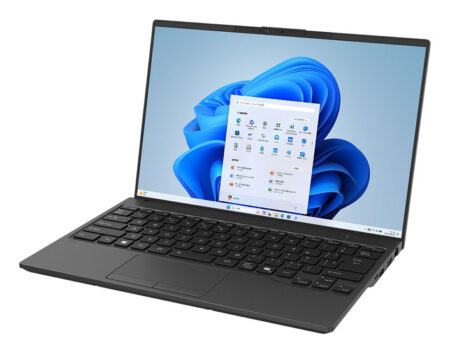
JOYじぃ「FMV WU7-K3」は、自分でバッテリー交換できるノートパソコンじゃ!
「セルフ交換バッテリー」じゃから、経年によってバッテリーが劣化しても、バッテリーを交換すれば長く使い続けられるわけじゃな。
ちなみにバッテリー容量も47Whと63Whの2つから選べるぞ!
63Whでも重さは約912~917g程度で、長時間使いたい学生さんには63Whバッテリーがおすすめじゃな。
大きさはA4のクリアフォルダくらい。重さも約865~917gと軽めで持ち運びしやすいんじゃ。
オールブラックの外観が美しく、デザインもカッコイイのう!
ただし、価格は安いが8GBメモリはおすすめできん。大学生が使うなら16GB以上にした方がよいぞ!
| 価格 | 173,800円(税込)~ (2026年7月1日現在の価格です) |
|---|---|
| OS | Windows 11 Home Windows 11 Pro |
| ディスプレイ | 14インチ(1920×1200) 非光沢 |
| プロセッサー | インテル Core Ultra 5 225H インテル Core Ultra 7 255H |
| グラフィックス | インテル グラフィックス インテル Arc 130T GPU インテル Arc 140T GPU ※CPU・搭載メモリにより異なる |
| メモリ | 8GB / 16GB / 32GB / 64GB |
| SSD | 256GB / 512GB / 1TB / 2TB |
| 質量 | 約865g~917g |
| サイズ | 308.8×209×16.3~17.8mm |
| バッテリ駆動時間 | 約9.5~14時間(動画再生) |

JOYじぃHPの「OmniBook X Flip 14-kc(AMD)」は、タブレットモードやテントモードなど、色々な使い方ができるマルチモード対応ノートパソコンじゃ!
14インチのOLEDディスプレイ搭載で、映像がキレイなんじゃ。パフォーマンスモデルなら解像度(2880×1800)も高いぞ!
そして、直接画面に触れてタッチ操作もできるんじゃ!

一方、光沢ディスプレイじゃから、物が映り込みしやすい。人によっては気になるところかもしれん。
なお、アクティブペンにも対応しとるぞ! ただし、アクティブペンは別売りじゃ。
ペンでイラストを描いたりもしたいなら、購入時にカスタマイズで「HP 700 リチャージブルマルチペン」を選ぶとよいぞ。
| 価格 | 220,000円(税込)~ (2026年7月1日現在の価格です) |
|---|---|
| OS | Windows 11 Home |
| ディスプレイ | 14インチ(1920×1200、2880×1800) OLED、光沢、タッチ対応、95~100%DCI-P3、最大120Hz ※HP 700 リチャージブルマルチペン対応(別売り) |
| プロセッサー | AMD Ryzen AI 5 435 AMD Ryzen AI 7 450 |
| グラフィックス | AMD Radeon 840M グラフィックス AMD Radeon 860M グラフィックス |
| メモリ | 16GB / 32GB |
| SSD | 512GB / 1TB |
| 質量 | 約1.4kg |
| サイズ | 約313×218×14.4mm |
| バッテリ駆動時間 | 最大24時間(FHDビデオ再生) |
大学生が大学推奨のパソコンを買うメリット・デメリット

大学入学時には、大学推奨のパソコンをおすすめされることがあるじゃろう。
大学推奨のパソコンを買うメリットとはなんじゃろうか?
それは、授業で必要なソフトがインストールされた状態のパソコンが買えるなら、わざわざ自分でソフトをインストールする手間がないことじゃ。
また、サポートが付いている場合は、それもメリットと言えるのう。
パソコンの知識があまりない大学生にはいいかもしれんな。
■大学推奨のパソコンを買うデメリット
- 値段が高い
- 必要のないソフトが入っている可能性がある
- 好きなデザインのパソコンを選べない
大学推奨ノートパソコンのデメリットは、割高な場合があることじゃ。
また、好きなデザイン、メーカーのパソコンを選べないのもデメリットじゃな。
多くの学生が同じデザインのノートパソコンを買うことになるので、個性が出せん。
「同じデザインのパソコンだから」と、他の学生に間違って持って帰えられたりしても大変じゃな。
WindowsとMac、どちらがいいのか?
大学生がMacを買うメリット・デメリット

Macの大きなメリットは、まずそのデザインじゃ。デザインが好きでMacを使っている人も多いぞ。
Macは、デザイナーに特に好まれて使われているので、美大の学生の方は、Macを購入するのがよいじゃろう。
また、Macはウイルスに強いこともメリットじゃ。
■Macのデメリット
美大や音大以外だと、大学で推奨されるパソコンは、ほとんどの場合Windowsパソコンであると思われる。
そのため、授業で必要なソフトがMac OSでは動かせない可能性がある(Windowsでしか動かせないソフトは、たくさんあるのじゃ)。
また、Macは価格が高めなのもデメリットじゃ。
元々の価格も高めじゃし、それなりのスペックにカスタマイズするときの料金も高めじゃ。大学生にとって、これは大きなデメリットじゃろう。
他にも大学に設置されている多くのPCはWindowsパソコンであるため、操作性の違いから戸惑ってしまうこともあるかもしれんのう。
他にも、細かいところで言うと、企業が使っているパソコンはWindows PCであることが多いから、学生のうちからWindowsに慣れておいた方がよいということもある。
デザイン関連の会社なら、Macを使っている場合もあるじゃろうけども。
大学生がwindowsパソコンを買うメリット・デメリット

■Windowsパソコンのメリット
多くの会社で採用されているのが、Windowsじゃ。
じゃから、Windowsパソコンを使えるようになっておくと、就職をした後に、始めから問題なくパソコン操作をすることができるから、将来のためにもなる。
また、Windowsの方が、Macよりも使えるソフトの数が多いから、やれることも多いのじゃ。
Windowsでないと動かせないソフトも多数あるから、どうしてもMacを買いたい理由がない限りは、Windowsパソコンを選ぶのが無難じゃぞ。
■Windowsパソコンのデメリット
Windowsパソコンは、主流で使われているパソコンであるため、それほどデメリットはない。
Macよりもコンピューターウィスルが多いのは、デメリットと言えばデメリットじゃけども。
大学生が買うならデスクトップパソコンよりもノートパソコンがおすすめ

大学生にはパソコンが必須じゃが、購入するならデスクトップパソコンよりもノートパソコンの購入をおすすめするぞ。
大学では授業にパソコンを持ち込むことが可能だからじゃ。
ゼミなどが始まると、研究発表などで、どうしてもパソコンを持ち歩く必要が出てくるので、そんなときにも重宝するぞ。
他には、ノートパソコンがあれば、スタバや図書館でレポートを作ったりもできるぞ。
JOYじぃ大学生が買うノートパソコンは、13~14インチがおすすめ!
大学生活でノートパソコンを使っていく場合、持ち運んで使うことが多くなるじゃろう。
おすすめのサイズは、13~14インチのノートパソコンじゃ。
そのくらいであれば、A4サイズ程度なので、カバンにも入れやすいしのう。
14インチは画面サイズもそこそこじゃし、最近はベゼルの薄型化で本体が13インチ並みにコンパクトで1kg以下の重さのものも出ているのじゃ。
1kg程度の重さなら、リュックで運べばそんなに重くは感じないで運べるはずじゃ!
持ち運ぶならノートパソコンの重さは1.3kg以下が望ましい。
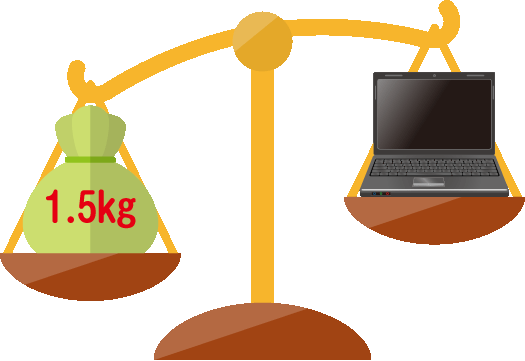
ノートパソコンって、どれくらいの重さだったら持ち運びに無理がないのか?
目安としては、1.3kgじゃ。
それよりも重くても、持ち運びが不可能というわけではないが、重くなると持ち運びは大変じゃ。
ちなみに、最近の軽量を売りにしたノートパソコンでは、14インチのもので1kgを切った重さのものもあるぞ。
軽ければ、軽いほどよいが、軽いものはバッテリー駆動時間が短い場合もあるから、バッテリー駆動時間もチェックして欲しいぞ。
また、「超軽量」をうたうノートパソコンは、価格が高くなりがちじゃが、予算に余裕があればそういったノートパソコンを選ぶとよいじゃろう。
大学生が買うパソコンのおすすめスペックは?
大学生生活で使うパソコンとなると4年間は安定して使えた上で、その後の仕様もある程度考慮すべきじゃから、ある程度スペックは高いものを選んだほうが良いじゃろう。
CPUはCore 5、Core Ultra 5、Ryzen 5あたりがオススメ!

CPUはCore 5、Core Ultra 5、Ryzen 5あたりが価格と性能のバランスが良くおすすめじゃ。
メモリは、16GB 以上のものがオススメ!
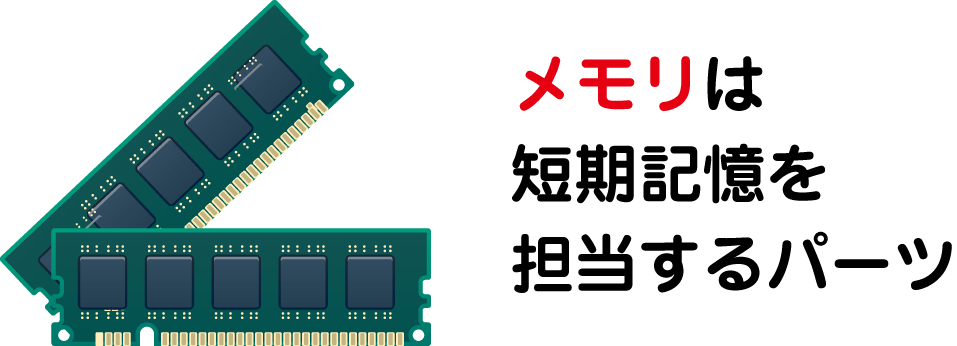
メモリは後で増設も可能なこともあるのじゃが、メモリ16GB以上は欲しいところじゃぞ。
JOYじぃSSDは256GBが最低ライン。512GB以上あるとよい!

ストレージは、パソコンのデータを保存しておく場所じゃ。
SSDの容量は256GBが最低ライン、予算に余裕があるなら512GB以上あるとよい!
クリエイターモデルなどの場合、オプションでデータ保存用に1~2TBのHDDを搭載できるものがあるぞ。
画面は、1920×1200ドット以上のものがオススメ!
画面の画質(解像度)は、1920×1200ドット以上の画質のものをおすすめするぞ。
1920×1200ドットは、WUXGAと表記されることもある。
「1920×1200ドット」ではなく、ドットはなしで、たんに「1920×1200」と表記されていることもあるぞ。
従来であれば、1920×1080ドットのフルHD画質がメインじゃったんだが、最近は1920×1200のディスプレイが増えておる。
JOYじぃ
もちろん、それよりも更に高画質な2560×1600ドットなどのディスプレイ搭載のノートパソコンを選んだもよいぞ。
光学ドライブは出番が少なくなってきているため、最初から付いていないことが多い
最近の軽量・薄型ノートパソコンには、DVDドライブやブルーレイドライブなどの「光学ドライブ」が付いていないことが多いのじゃ。
今は、クラウド(ネットでデータを保存できる場所)や、外付けSSD、SDカードなどでもデータのやりとりができる時代になったからなのじゃ。
どうしても光学ドライブが必要な場合は、外付けドライブをUSBで接続すればOKじゃ。
外付けブルーレイ・ドライブでも、1万円程度で購入できるし、パソコン本体から考えてそれほど高くはないじゃろう。また、友人などから必要なときだけ借りてもいいじゃろう。
4年間使うなら新品のノートパソコンを買った方がよい。

パソコンを買う時に、「中古」または「新品」という選択肢があるのう。
中古パソコンは、たしかに価格的には安い。じゃが、デメリットも多く、あまりおすすめできんのう。
■中古パソコンのデメリット
・バッテリーがヘタっていることがある
・ストレージの寿命が短くなっている
中古なら新品より価格が安いと言うメリットがあるが、その分だけ寿命が短いことがあるために注意が必要じゃ。
特に、寿命がくると困るのがバッテリーじゃ。
中古パソコンのバッテリーは、すでにヘタっている(劣化している)ことがある。
ヘタリが生じると、外で使える時間が短くなってしまうのじゃ。
その他にも、中古パソコンは、ストレージの寿命も短いことがある。
ストレージが壊れてしまうと、大切なデータを保存してあったのに読み込めなくなってしまった・・・なんてことも起こりかねんぞ!
ということで、「4年間」という期間を考えると、新品の方が断然おすすめじゃ。
JOYじぃバッテリー駆動時間は、8時間以上のものを選ぼう

ノートパソコンの最大のメリットと言えば、「外で使える」ということじゃな。
しかし、新品で買ったばかりのころは、フル充電で8時間くらい使えていたとしても、バッテリーも徐々にヘタってきてしまう。
元々バッテリー駆動時間の短いノートパソコンだった場合は、バッテリーがヘタってくれば、駆動時間もかなり短くなってしまうんじゃ。
じゃから、ある程度のバッテリー駆動時間のノートパソコンを買ったほうがよいのじゃ。
目安としては、8時間くらいの駆動時間のものであればよいじゃろう。
「いや、1回の充電で5時間くらい使えれば十分だわ。」
と考える者もおるかもしれんが、最大駆動時間8時間と書いてあっても、バッテリーの消耗具合は使い方によってかなり変わってくる。
じゃから、ある程度、バッテリー駆動時間が長めのノートパソコンを選んが方がいいのじゃ!
オフィスソフトは必要?
大学生活でパソコンを使っていく場合、「マイクロソフト・オフィス」は、かなり役立ってくれるじゃろう。
オフィスは、文書作成の「ワード」、表計算の「エクセル」などが入っているソフトウェア・パッケージじゃ。
JOYじぃセキュリティソフトは必要?
セキュリティソフトを入れた方がよいかどうかは、意見が分かれるんじゃ。

Windowsパソコンであれば、標準でWindows Defenderというのが入っているので、変なサイトにアクセスしたりとかしない限りは、追加でセキュリティソフトを入れなくても大丈夫じゃろう。

しかし、最近はフィッシング詐欺なども巧妙になってきているから、パソコンの防御力を上げたい場合などは、別途セキュリティソフトのもアリじゃと思うぞ!
ちなみに、おすすめはESETのセキュリティソフトじゃ!
格安ノートパソコンは、性能が低いのでおすすめしないぞ
「格安」という言葉は、学生さんにとっては魅力的な言葉じゃろう。
しかし、安いのにはそれなりの理由があるんだぞい。
CPU性能が低かったり、メモリーやストレージの容量が小さかったり、画面の画質が悪かったりするのじゃ。
ちょっとしたメモや、動画を見ずにネットを使うなどには問題ないかもしれん。
じゃが、その程度の用途にしか使えないようであれば、大学生が使うのに十分な性能のパソコンとは言えんのじゃ。
性能の低いノートパソコンを買ってしまうと、結局、もう一台買うことになりかねん。
ノートパソコンを買うときは、値段ばかりを見るのではなく、しっかりと性能を考えて購入するのが良いぞ。