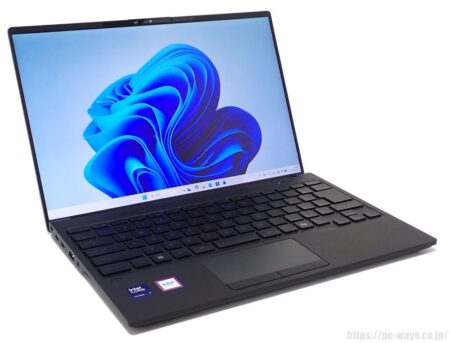
 JOYじぃ
JOYじぃ以下のスペックくらいのパソコンがおすすめじゃぞ。
| CPU | インテル Core Ultra 7以上、 または AMD Ryzen 7以上 |
|---|---|
| メモリ | 32GB以上 |
| ストレージ | SSD(最低でも512GB以上。動画を多数入れる場合は容量が大きい方がよい) |
| グラフィックス | NVIDIA GeForce搭載ならなおよし |
これらをふまえて、まず、おすすめのパソコンを紹介するぞい!
動画編集におすすめのノートパソコンはコレじゃ!
 JOYじぃ
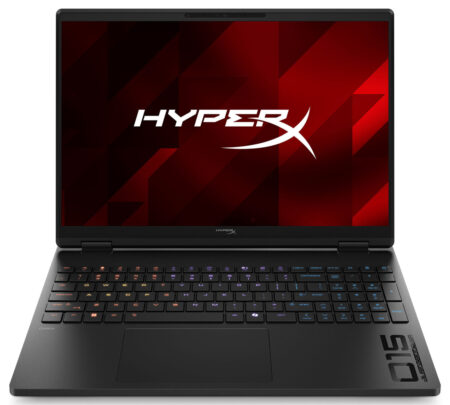
JOYじぃHPの「HyperX OMEN 15(AMD)」は、15インチの大画面で作業がしやすく、高解像度(2560×1600ドット)で映像も美しい動画編集向きのノートパソコンじゃ!
さらに、NVIDIA GeForce RTX 50シリーズのLaptop GPUを搭載しており、レンダリングも早い!
重い作業にも余裕を持って対応できるノートパソコン欲しいなら、メモリ24GB搭載のアドバンスプラスモデルがおすすめじゃ!
ただし、重さが約2.42kgあるため、持ち運びにはあまり向かんのが難点じゃな。据え置きメインで使うなら、性能を存分に活かせるはずじゃ!
| 価格 | 248,800円(税込)~ (2026年8月12日現在の価格です) |
|---|---|
| OS | Windows 11 Home |
| ディスプレイ | 15.3インチ(2560×1600) IPS液晶、最大180Hz |
| プロセッサー | AMD Ryzen 7 8745HX |
| グラフィックス | NVIDIA GeForce RTX 5060 Laptop NVIDIA GeForce RTX 5070 Laptop |
| メモリ | 16GB / 24GB |
| SSD | 1TB |
| 質量 | 約 2.42kg |
| サイズ | 約343×253×23.6~26.99mm |
| バッテリ駆動時間 | 最⼤7~9時間30分(FHDビデオ再生) |
 JOYじぃ
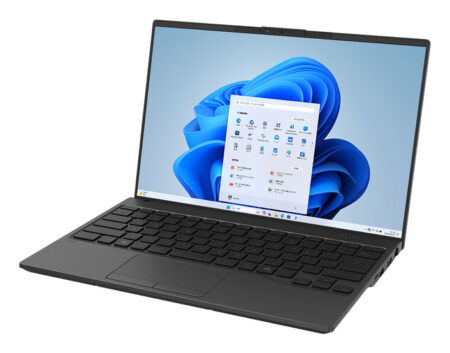
JOYじぃ「FMV WU4-K3」(FMV Zero)は、約846gと軽くて持ち運びやすく、長時間バッテリーで外出先でも動画編集ができるノートパソコンじゃ!
大画面ではないものの、フルHDより縦に広いアスペクト比で、解像度も高めなのが嬉しいところじゃな。
専用グラフィックスは積んでおらんが、インテル Arc 140T GPU搭載モデルなら、ある程度の動画編集ならこなせるぞい。
動画編集を本格的にやるなら、Core Ultra 7 255Hにメモリ32GB、512GB SSD以上を選ぶのがおすすめじゃ!
| 価格 | 194,700円(税込)~ (2026年8月12日現在の価格です) |
|---|---|
| OS | Windows 11 Home Windows 11 Pro |
| ディスプレイ | 14インチ(1920×1200) 非光沢 |
| プロセッサー | インテル Core Ultra 5 225H インテル Core Ultra 7 255H |
| グラフィックス | インテル グラフィックス インテル Arc 130T GPU インテル Arc 140T GPU ※CPU・搭載メモリにより異なる |
| メモリ | 8GB / 16GB / 32GB / 64GB |
| SSD | 256GB / 512GB / 1TB / 2TB |
| 質量 | 約846g |
| サイズ | 308.8×209×16.3~17.8mm |
| バッテリ駆動時間 | 約14時間(動画再生) |
 JOYじぃ
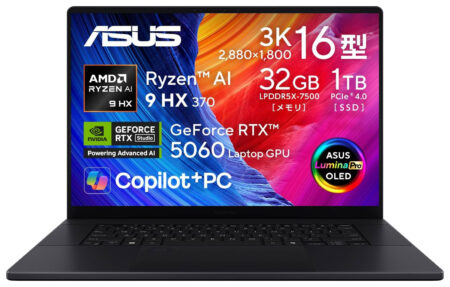
JOYじぃASUSの「ProArt P16 H7606WM」は、Ryzen AI 9 HX 370にメモリ32GB、1TB SSDという、動画編集には十分な性能のノートパソコンじゃ!
タッチ対応ディスプレイ搭載で画面に直接触れて操作でき、ペン入力にも対応しておるのが嬉しいところじゃな。
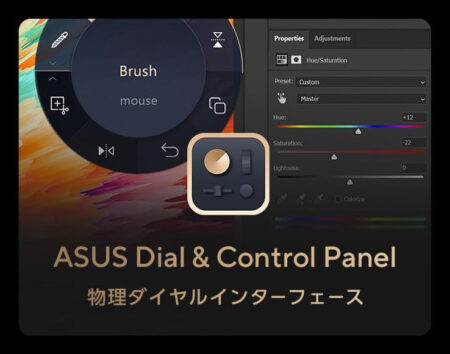
さらに、タッチパッド上のDialPadを使えば、ダイヤルを回してタイムライン上の再生位置を変えたり、配置素材の拡大・縮小など直感的に操作ができるのも魅力のひとつじゃ。
16インチの大画面で作業しやすく、有機ELの高解像度(2880×1800ドット)による映像美も見逃せんぞ!
加えて、NVIDIA GeForce RTX 5060 Laptopでレンダリングも早いときた!
ちなみに製品画像は英語キーボードじゃが、実際に届くのは日本語キーボードなので注意が必要じゃ。
また、光沢ディスプレイゆえに映り込みが気になる人もおるかもしれんのぅ。
| 価格 | 489,800円(税込)~ (2026年8月12日現在の価格です) |
|---|---|
| OS | Windows 11 Home |
| ディスプレイ | 16インチ(2880×1800) OLED、光沢、タッチ対応、DCI-P3 100%、120Hz ※ASUS Pen 3.0対応(別売り) |
| プロセッサー | AMD Ryzen AI 9 HX 370 |
| グラフィックス | NVIDIA GeForce RTX 5060 Laptop(8GB GDDR7) |
| メモリ | 32GB |
| SSD | 1TB |
| 質量 | 1.85kg |
| サイズ | 354.9×246.9×1.49~1.73mm |
| バッテリ駆動時間 | ー |
N100、N150、Celeronは低スペックCPUだから動画編集には向いていないぞ!
動画編集や動画作成を行うには、CPUパワーが必要なため、N100、N150、Celeronなどの廉価版CPUでは、残念ながら性能的に足りんのじゃ。
N100、N150、Celeronなどは値段が安いのは魅力じゃが、性能は低い。
「安かろう悪かろう」ということじゃのう。
動画編集にはCPUパワーが必要!
動画作成や動画編集は、動画のエンコード(データの変換)のときに、ものすごいCPUパワーを必要とするんじゃ。
だからこそ、動画を作成・編集するためには、高性能なCPUを選ぶことが重要なのじゃ!
NシリーズやCeleronは、単純処理であればそこそこの性能を発揮することもあるのじゃが、動画編集のような複雑な処理には適さないのじゃ!
動画編集するならCore Ultra 7以上、またはRyzen 7以上がおすすめじゃ!

■インテルCPUの名称と性能
| 名称 | 性能(目安) |
|---|---|
| Core 9、Core Ultra 9 | ★★★★★ |
| Core 7、Core Ultra 7 | ★★★★ |
| Core 5、Core Ultra 5 | ★★★ |
| N(N100など)、Celeronなど | ★ |
JOYじぃCore 5、Core Ultra 5は、インテルの個人向けプロセッサーとしては中堅の位置づけではあるのじゃが、一般的なアプリケーションなら難なくこなせる高い性能を持っているんじゃ。
■AMD APUの名称と性能
| 名称 | 性能(目安) |
|---|---|
| Ryzen 9 | ★★★★★ |
| Ryzen 7 | ★★★★ |
| Ryzen 5 | ★★★ |
| Ryzen 3、Athlonなど | ★ |
動画編集に使うのであれば、インテルならCore Ultra 7、AMDならRyzen 7以上のCPUがおすすめじゃ!
■N(N100など)、Celeronなどは、性能が低いので注意が必要じゃ!
廉価版CPUだから、高い性能は期待できんってことじゃ。
価格自体は安いから、格安パソコンにN100、N150、Celeronなどが搭載されていることがよくある。
安いからといって、うっかり買ってしまわないように注意する必要があるぞ!
メモリは32ギガ以上は欲しいぞ!
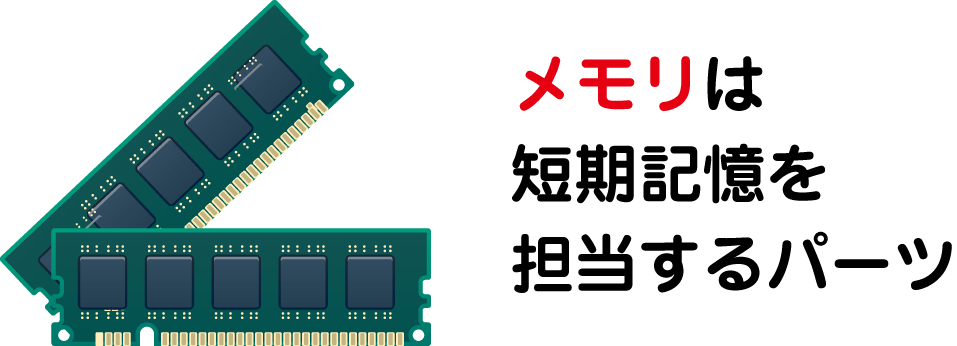
パソコンのメモリは、作業スペースのようなものだと考えてくれ。
処理しなければいけない作業が多いとき、スペースが広ければ、一気に多くの作業をかたづけることが可能じゃろ?
しかし、メモリが少ないと、作業スペースが少ないから、少しずつしか作業ができない。当然、作業が終わるのにも時間がかかってしまう。
だから、ノートパソコンで動画編集するなら、ある程度大きめのメモリを搭載させておくのがおすすめじゃ!
メモリ容量は大きければ大きいほどよいが、大きすぎてもお金がかかってしまう。
わしのおすすめは、32GB(ギガバイト)以上のメモリ容量じゃ!
ただ最近、メモリの値段が急激に上がってしまっておる!
メモリは16GBでも動画編集はできるが、いろいろなアプリケーションも一緒に立ち上げて作業するなら、メモリは32GB以上あった方がよい感じじゃな。
SSDの容量に注意せよ!
これから新しくノートパソコンを買うなら、SSD搭載のノートパソコンが絶対におすすめじゃ!
ノートパソコンだと、256GBのSSDを搭載した製品もあるが、動画編集に使うのであれば、256GBだと容量が少なすぎる。
なにせ、動画のデータは重いからのぅ。
だから、メインストレージのSSD容量は512GB以上は欲しいところじゃな。
ただ、最近はUSBレシーバーなみの大きさの外付けSSDも発売されおる。
そういった小さい外付けSSDに動画データを保存するのもよいじゃろう。
動画編集に重要なグラフィックスとは?
パソコンの部品のなかで、画像や動画処理を専門におこなう部品がグラフィックス(GPU:graphics processing unit)じゃ。
グラフィックスは、動画のレンダリングや3Dゲームの処理などをスムーズ行うために欠かせないパーツなのじゃ。
グラフィックスは、CPUに内蔵されているものと、専用グラフィックスがある
近年では、CPUに内蔵されていることも多い(内蔵グラフィックス、内蔵GPU、iGPUとも呼ばれます)。
最近は、内蔵グラフィックスでも性能が高い場合があり、たとえば一部のインテル Core Ultra シリーズ2に搭載されている「インテル Arcグラフィックス」は、かなり高い性能じゃ。
そういう性能の高いグラフィックスであれば、内蔵グラフィックスでも十分じゃ。
しかし、次にご紹介する「専用グラフィックス」を搭載していると、さらに快適に作業できるぞ!
専用グラフィックスが動画処理を高速化させる!

「専用グラフィックス」は、文字通りCPU内臓のグラフィックスとは、別の独立したグラフィックスじゃ。
ディスクリートGPU、dGPUなどと呼ばれることもあるぞ。
- 専用グラフィックス:NVIDIA社の GeForce RTXシリーズなど
専用グラフィックスは、GeForce RTX 5050 Laptopなど、GeForce RTXシリーズがおすすめじゃ。
JOYじぃ- 専用グラフィックス:動画処理を担当
- CPU:それ意外を担当
という風に作業分担することにもなるので、そうすればCPUの負担も減る!
これで一気にパソコンの動作がスムーズになるわけじゃ。
だから、動画編集するためにノートパソコンを買うなら、専用グラフィックスを搭載したノートパソコンがよりおすすめじゃ。
専用グラフィックス搭載ノートパソコンのデメリットは?
専用グラフィックス搭載ノートパソコンのデメリットは、バッテリーを消費しやすい点じゃ。
また、価格帯も少し上がる感じじゃ。
同じくらいの性能なら、ノートパソコンよりもデスクトップパソコンの方が安い
ハイスペックのパソコンを安く買いたいなら、ノートパソコンよりもデスクトップパソコンの方が安いぞ。
ノートパソコンに用いられているパーツは小型化しなければいけないため、全体的にデスクトップパソコンのパーツより高価なのじゃ。
同じくらいの性能のパソコンを購入するのであればノートパソコンよりもデスクトップパソコンの方がより費用を抑えることが可能じゃ。
また、デスクトップパソコン用のハイスペックなパーツの中には、ノートパソコン向けの同様の性能のパーツが存在しないものもある。
デスクトップパソコンを選ぶことで、ノートパソコンよりも安価でありながらも、それなりに高い性能のパソコンを買うことも可能じゃ。
デスクトップパソコンは、冷却性や拡張性でもノートパソコンより有利
デスクトップパソコンは、ノートパソコンと比べてスペースに余裕があるため、大型のCPUファンを搭載しているものが多い。
さらに設計段階から、内部の熱を効率的に外へ逃がすケース形状をしていたり、より高性能な水冷式のCPUクーラーを搭載したものが選べるため冷却性でノートパソコンよりも優れているんじゃ。
また、拡張性の面でもデスクトップパソコンはそのサイズを活かし、グラフィックスも大型のものを搭載できる。
ストレージ(SSDやHDD)を複数台接続できるスロットを搭載していたり、メモリも搭載可能な数が多いことなど、内部ハードウェアの拡張性の面でも有利じゃ。
また、外部の拡張性ではUSBが多めについており、当然のことじゃが、モニターも好みのサイズや複数モニターの接続可能な機種が選べることなどもノートパソコンよりも有利な点じゃ。
しかし、持ち運びする前提で買うなら、ノートパソコンを買うべし
デスクトップパソコンに有利な点があるとはいえ、手軽に持ち運びはできない。
持ち運ぶことを前提に買うのじゃったら、迷わずノートパソコンを選ぶべきじゃ。
ノートパソコンでも、それなりのスペックのものを買えば、十分に高性能じゃから、心配せずにノートパソコンを買って大丈夫じゃぞ。
パソコンの解像度について。フルHDって?4Kって?
4Kの「K」は「キロ」(=1000)という言葉をを省略したもので、4Kは4000ということを意味しているのじゃ。
テレビやパソコンの画面は、赤青緑の色を発する画素によって構成されており、この画素の数が多ければ多いほど、画面表示はより精細なものとなる。
これまでのノートパソコンのディスプレイでは、フルHDの解像度を持ったものが多く見受けられてきた。
フルHDの解像度は横1920、縦1080じゃ。
一方、4Kの解像度は横約3840、縦約2160。
フルHDディスプレイと比較して、縦2倍・横2倍の画素数があるので、同じ面積での画素数では4倍の解像度を持っていることになる。
その画像表示はとても精細じゃ。
4Kならではのデメリットも
そうした特長を持つ4Kディスプレイじゃが、解像度が高い分、バッテリーを消費しやすいというデメリットもあるぞ。
4K動画を編集したい場合は、かなりのハイスペックパソコンを必要とする
4K動画の情報量は大きいため、4K動画を編集したい場合は、かなりハイスペックな性能のノートパソコンを買う必要がある。
どうしても4K動画が編集したいということであれば、そういったハイスペックPCを買う必要があるが、フルHD画質の動画を編集するのであれば、そこまでハイスペックなものは買わなくても大丈夫じゃぞ。