パソコンには「デスクトップパソコン」と「ノートパソコン」がある。
 JOYじぃ
JOYじぃデスクトップパソコン
デスクトップパソコンは、デスクに備え付けて使うタイプのパソコンのことじゃ。
「パソコン本体と画面が別々になっているもの」と、「パソコン本体と画面が一体になっているもの」があるぞ。
本体と画面が別々になっているデスクトップパソコン
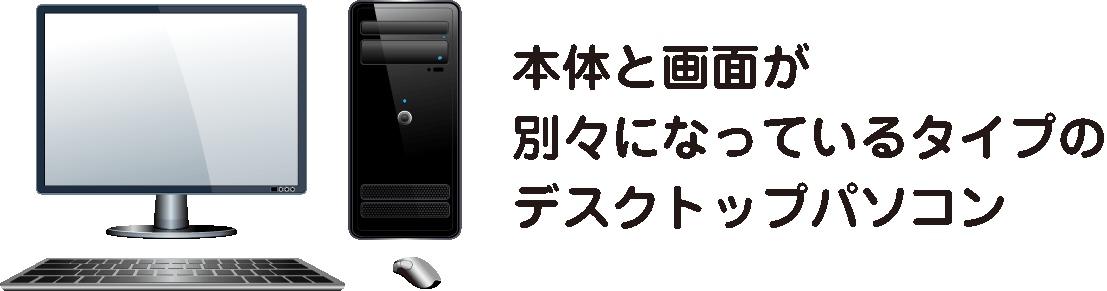
本体と画面が別々になっているデスクトップパソコンは、画面をデスクに置き、パソコン本体はデスクの下に置いて使うのが一般的じゃ。
・拡張性が高い
・性能が同じくらいならノートパソコンよりも価格が安い
本体と画面が別々になっているデスクトップパソコンのメリットは、「拡張性が高い」ことじゃ。
拡張性が高いとは、平たく言うと「パーツを追加してパワーアップさせやすい」ということじゃ。
また、同じくらいの性能だったら、ノートパソコンよりもデスクトップパソコンの方が価格が安いぞ!
・場所をとる
・持ち運びには向かない
・ケーブル類がゴチャゴチャしやすい
本体と画面が別々になっているので、本体と画面、それぞれ置き場所をとるのがデメリットじゃな。
また、本体と画面それぞれに電源ケーブルが必要で、本体と画面をつなぐケーブルもいる。ケーブル類が多く多少ゴチャゴチャしやすいんじゃ。
一体型パソコン
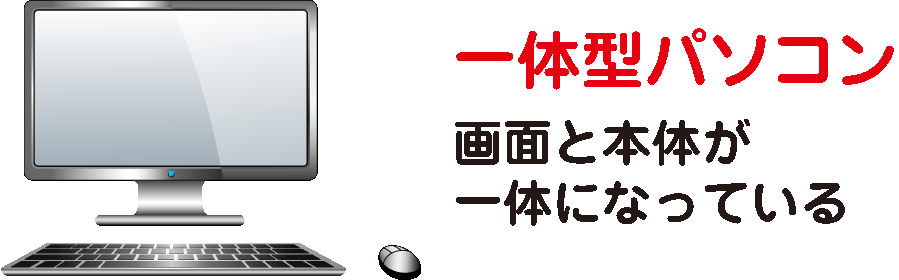
一体型パソコンは、本体と液晶画面が1つになっているパソコンじゃ。
・電源ケーブル1本つなげばいいので、スッキリしている
・拡張性が低い
・持ち運びには向かない
・本体か画面のどちらか片方が故障すると使えなくなってしまう
ノートパソコン
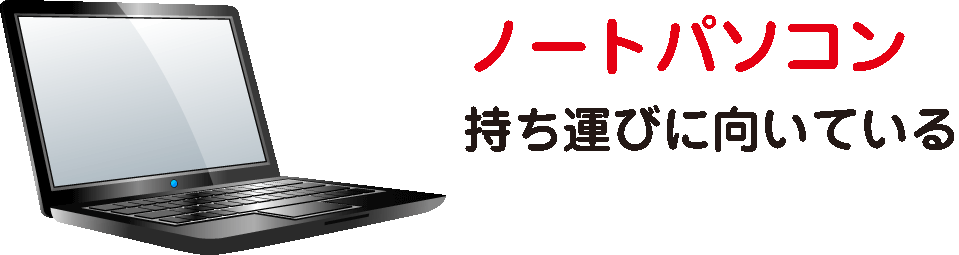
ノートパソコンは、持ち運ぶことを前提に作られたパソコンじゃ。
10インチ以下の小さなものから、17インチ以上の大きなものまである。
性能が低くて安いノートパソコンもあれば、高性能なものもある。価格も数万円のものから40万円以上するものまで、様々じゃ。
・持ち運びがしやすい
・家の中でも好きな場所で使える
・専用の置き場所を確保しておく必要がない
・拡張性が低い
・デスクトップパソコンほど大きな画面のものはない
・性能が同じくらいならデスクトップパソコンよりも価格が高い
デスクトップパソコンは、持ち運ぶのが非常に大変なので、外出先へ持っていきたいのならノートパソコンを選ぶのがよいぞ!
初心者におすすめのノートパソコンはコレじゃ!
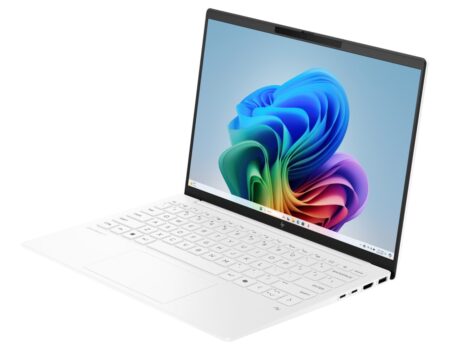 JOYじぃ
JOYじぃHPの「OmniBook 7 Aero 13-bg」は、約970g~1.0kgの軽さのノートパソコンじゃ!
サイズはA4サイズとほぼ同じで、軽くて持ち運びしやすいぞ!
お手頃な価格でコスパが良いのも魅力の1つじゃな!
メモリ16~32GB、512GB~1TB SSD搭載で、PC初心者の方には十分な容量じゃろう。
HPのノートパソコンなら、新品購入後1年間無料の「電話サポート」や「なんでも相談サービス(有償)」、があるので、PC初心者の方でも安心して使い方を相談できるぞ。
| 価格 | 139,990円(税込)~ (2026年8月12日現在の価格です) |
|---|---|
| OS | Windows 11 Home |
| ディスプレイ | 13.3インチ(1920×1200) IPS液晶、非光沢、sRGB100% |
| プロセッサー | AMD Ryzen AI 5 340 AMD Ryzen AI 7 350 |
| グラフィックス | AMD Radeon 840M GPU AMD Radeon 860M GPU |
| メモリ | 16GB / 32GB |
| SSD | 512GB / 1TB |
| 質量 | 約970g~1.0kg |
| サイズ | 約297×211×16.5~17.4mm |
| バッテリ駆動時間 | 最大15時間30分(FHDビデオ再生) |
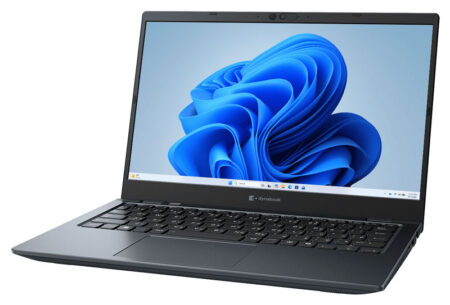 JOYじぃ
JOYじぃdynabook(ダイナブック)GAシリーズの「GA/ZA」は、13インチで重さが約956gの持ち運びしやすい軽量ノートパソコンじゃ!
Ryzenプロセッサーを搭載することで、購入しやすい価格になっている製品なんじゃな。
16GBメモリ搭載で、PC初心者の方には十分なメモリ容量じゃ。
dynabookのノートパソコンなら 、新品購入後5年間無料の「電話サポート」や「遠隔支援サービス」、有料サポートサービスがあるので、PC初心者の方でも安心して使い方を相談できるぞ。
| 価格 | 161,700円(税込)~ (2026年8月12日現在の価格です) |
|---|---|
| OS | Windows 11 Home Windows 11 Pro |
| ディスプレイ | 13.3インチ(1920×1080) 非光沢 |
| プロセッサー | AMD Ryzen 5 7430U AMD Ryzen 7 7730U |
| グラフィックス | AMD Radeon グラフィックス |
| メモリ | 16GB |
| SSD | 256GB / 512GB |
| 質量 | 約956g |
| サイズ | 約306×210×17.9mm |
| バッテリ駆動時間 | 約7時間(動画再生) |
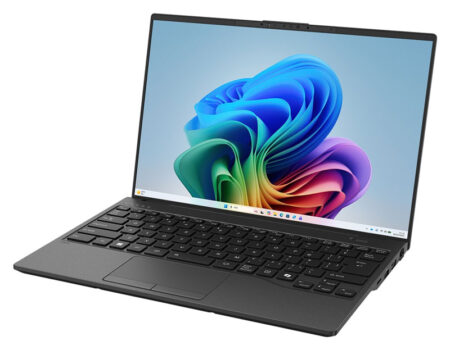 JOYじぃ
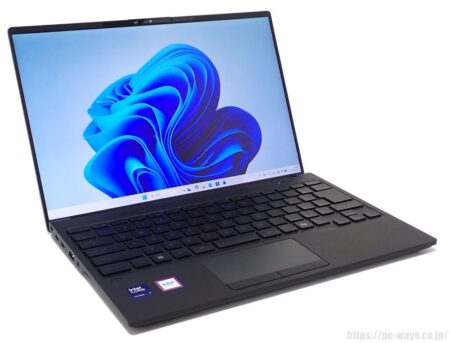
JOYじぃ「FMV WU1-L1」は、約868~908gの軽さで、軽くて持ち運びしやすいぞ!
「タッチ対応ディスプレイ」も選べて、PCに不慣れな初心者の方でも直接画面に触れて操作もできるぞ!
CPUとメモリを統合した電力効率のよいCore Ultra 200Vシリーズのプロセッサーを搭載で、より長いバッテリー駆動時間が期待できるのぅ!
ブラックで統一された外観も美しく、デザインもカッコイイのう!
FMVのノートパソコンなら、新品購入後1年間無料の「電話サポート」付きで、PC初心者の方でも安心して使い方を相談できるぞ。
※2年目以降は有料でサポートを受けることが可能
その他、有料の「PCコンシェルジュサービス」や、自宅に出張してくれる「FMV訪問サポート」もあるぞ。
| 価格 | 169,400円(税込)~ (2026年8月12日現在の価格です) |
|---|---|
| OS | Windows 11 Home Windows 11 Pro |
| ディスプレイ | 14インチ(1920×1200) 非光沢 ※タッチ対応モデルも選択可能 |
| プロセッサー | インテル Core Ultra 5 226V インテル Core Ultra 7 256V インテル Core Ultra 7 258V |
| グラフィックス | インテル Arc 130V GPU インテル Arc 140V GPU ※CPUにより異なる |
| メモリ | 16GB / 32GB |
| SSD | 256GB / 512GB / 1TB / 2TB |
| 質量 | 約868g~908g |
| サイズ | 308.8×209×15.8~17.3mm |
| バッテリ駆動時間 | 約14.5~15.5時間(動画再生) |
初めて買うなら「一体型パソコン」か「ノートパソコン」がおすすめ!
パソコン初心者の人が、はじめてパソコンを買うなら「一体型パソコン」か「ノートパソコン」がおすすめじゃ!
一体型パソコンは、電源ケーブルをコンセントにさすだけでOKなので、初心者でもカンタンに設置できるぞ。
ノートパソコンは、充電されていれば電源ケーブルにつなぐことさえ必要なく使うことができる(充電するときはACアダプターにつなげばOKじゃ)。
どちらも、配線の面倒くささもなく、初心者の方におすすめじゃぞ!
一体型とノート、どちらにするか?
- 家でも使うが外出先でも使いたい:ノートパソコン
- 持ち運びはせず室内のみで使う:一体型パソコン
という選択がよいじゃろう。
パソコンメーカーの選び方
使い方に不安があるなら、「使い方」までサポートしてくれるメーカーのパソコンを選ぶべきじゃ!
「パソコンを買っても、ちゃんと使えるか不安」
そんな不安のある方は、使い方のサポートを受けられるメーカーのパソコンを選ぶとよい。
身近にパソコンに詳しい人がいて、その人が色々と教えてくれる状況の方なら、メーカーの使い方サポートはなくても大丈夫かもしれん。
じゃが、
「使い方を教えてくれる人が身近にいない」
「誰かに教えてもらうのは、相手の負担になるので申し訳ない」
といったことなら、使い方サポートのサポートを受けられるメーカーのパソコンを選ぶと安心じゃな。
説明書も丁寧なものが付属しているはずじゃが、やはり困ったときは、直接サポートしてもらった方が解決しやすいはずじゃ。
「故障のときのサポート」と、「使い方のサポート」は別物なので注意を!
パソコンのサポートと言っても、
- 故障のときのサポート
- 使い方のサポート
の2つがあり、これらは全く別々のものなんじゃ。
ほとんどのメーカーのパソコンに付いてくるサポートは、「故障のときのサポート」じゃ。これは、パソコンが壊れてしまったときの対処方法や修理についてのサポートじゃな。
故障のときのサポートでは、パソコンの使い方を教えてもらえるわけではないので注意が必要じゃ!
使い方のサポートは、どのメーカーでもおこなっているわけではないぞ。
使い方のサポートをを受けたい場合は、使い方のサポートを用意しているメーカーのパソコンを選ぶとよいぞ。
パソコンの使い方のサポートを受けられるメーカー
- マウスコンピューター
- FMV(エフエムブイ)
- ダイナブック
- HP(エイチピー) など
ソフトのインストールに自信がないなら、最初からソフトがたくさん入っているメーカーのパソコンを選ぼう
パソコンの醍醐味の1つは、自分の使いたいソフトをインストール(パソコンにソフトを導入して使えるようにすること)して使うことじゃ。
じゃが、パソコン初心者の方だと「ソフトのインストールができるか不安」と思うかもしれんのう。
そんな不安がある場合は、最初からソフトが入っているパソコンを選ぶとよいじゃろう。
FMVやダイナブックのパソコンには、最初から色々なソフトがインストールされておる(その分、価格は少し高くなってしまうがのう)。
最初から入っていることの多いソフトの例
- 年賀状作成ソフト
- 画像編集ソフト
- 動画編集ソフト
- DVD作成ソフト など
マウスコンピューターやHPのパソコンは、色々なソフトはインストールされておらんが、その分、価格は安めなのじゃ。
「ソフトは自分でインストールするから、不要なソフトはいらない」という者は、マウスコンピューターかHPのパソコンを選ぶとよいじゃろう。
どらくらいのスペック(性能)のパソコンを買えばいい?
JOYじぃ- CPU:インテル Core 5、Core Ultra 5、Ryzen 5あたりがおすすめ
- メモリ:16GB以上がおすすめ
- ストレージ:SSDは256GB以上がおすすめ。余裕をもたせるなら512GB以上
パソコン初心者だと「?」かもしれんが、ひとまず目安としてとらえてくれ。
3Dゲームをやったり、動画編集をするのでもない限り、これくらいの性能があるパソコンなら、だいたいのことはこなせるぞ!
無理に高いパソコンを買う必要はない
もちろん、パソコンの性能が高ければ高いほど、快適に使えるぞ。
じゃが、性能が高くなれば、それだけ価格も高くなり、消費電力も増えるので、無理に高いものを買う必要はないぞ。
CPUは、インテル Core 5以上ががおすすめ
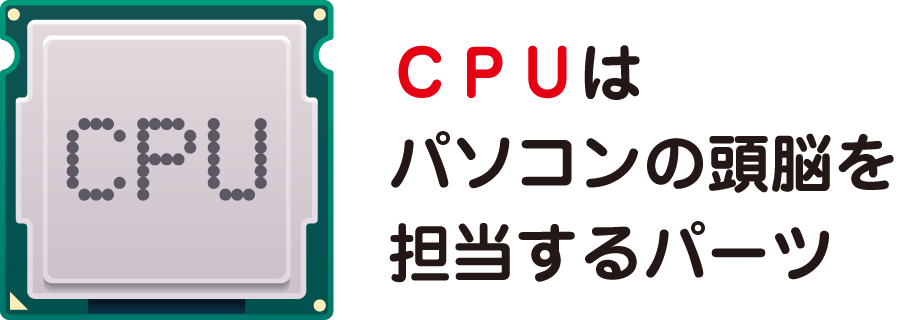
CPUは、パソコンの頭脳にあたる部分じゃ。
価格の安いパソコンには、Celeron(セレロン)やN100、N150といった廉価版のCPUが搭載されていることが多いのじゃ。
じゃが、廉価版CPUは性能が低いため、おすすめはできん。
インテル Core 5、Core Ultra 5、Ryzen 5 あたりのCPUを選ぶのがよいぞ!
メモリは、16GB以上がおすすめ
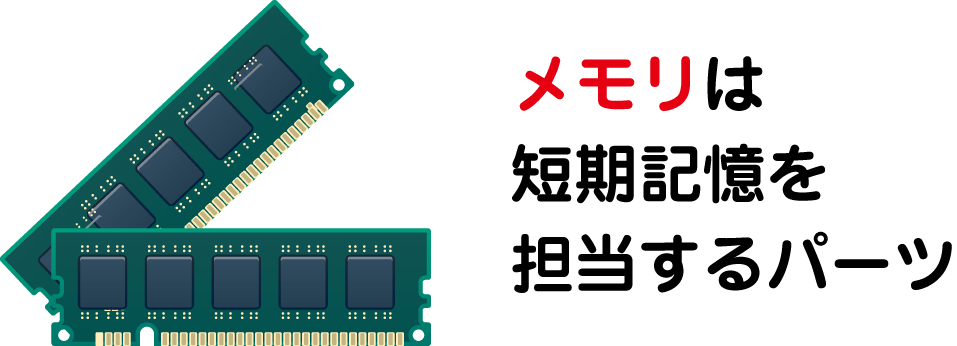
メモリは、パソコンの短期記憶を担当するパーツじゃ。
メモリの容量が少ないと、一度に処理できるデータも少なくなり、パソコンが快適に使えないのじゃ。
最低でも16GB(ギガバイト)以上のメモリを積んだパソコンを選ぶことをおすすめするぞ!
ストレージは、SSDがおすすめ
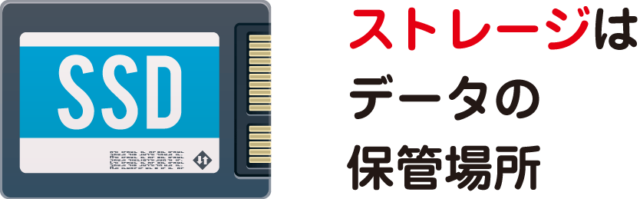
JOYじぃストレージは、大きく分けると次の2種類がある。
SSD(ソリッドステート・ドライブ。読みはエスエスディーでもOK)
ただ、最近のノートパソコンはほぼ100%SSDを搭載しているので、ここは気にしないで大丈夫じゃ。
以前は、ストレージといえばHDDしかなかったのじゃが、最近はSSDが主流じゃ。
SSDについては、容量を気にすればOKじゃ!
HDDとSSDの違いの解説
HDDとSSDでは記録方式が異なるぞ。
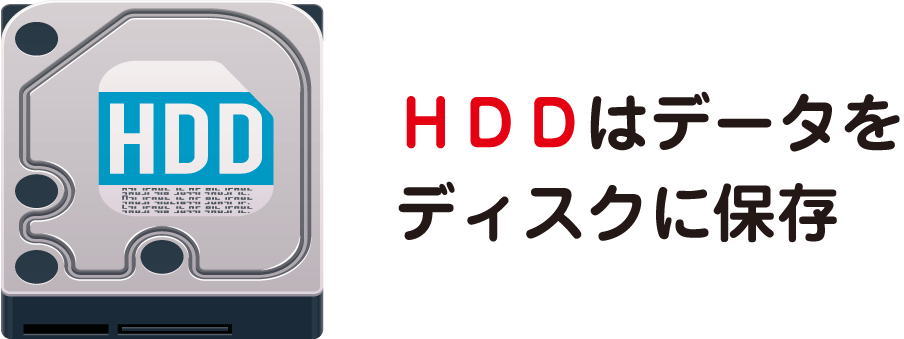
HDDは、ディスクに書き込むことでデータを保存するのじゃ。
HDDはSSDと比べ安価じゃが、「衝撃や温度に弱い」「重い」という難点があり、各種データの読み書きの速度もSSDよりも遅いのじゃ。
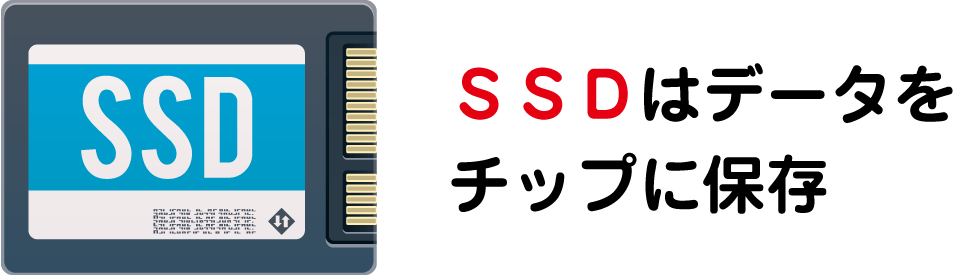
一方のSSDは、HDDよりも高価ではあるが、高速でデータを読み書きすることができるため、パソコンやソフトの起動時間も非常に早いのが大きなメリットなのじゃな。
衝撃にも強いので、トラブルが少なくなるメリットもあるぞ!
パソコンを買うときの注意点
家電量販店でパソコンを購入する場合
家電量販店には、親切な店員さんもいるが、あちらもやはり商売なので、割高の商品を買わされる可能性もないとは言えんのう。
「売れ残り品」や「必要以上に高いパソコン」を買わされないよう、多少気をつけた方がよいぞ。
インターネットでパソコンを購入する場合
インターネットでパソコンを買うときに、一番に気をつけたいことは、
「性能が低すぎて、満足に使うことができなかった」
なんて状況にならないようにすることじゃ。
そうならないようにするためには、上で書いたスペックくらいを満たしているパソコンを買うことをおすすめするぞい。
価格が安いからといって「安物買いの銭失い」にならないように気をつけるのじゃぞ!
パソコンを賢く買うには?
JOYじぃ絶対に知らなけばいけないわけでもないのじゃが、知っておくと後々損せずに済むかもしれんぞ。
基本的にパソコンは、値段が高ければ性能も高いし、安ければ性能も低い
基本的にパソコンは、値段が高ければ性能も高く、安ければ性能も低いという傾向にある。
当たり前と言えば当たり前の話なのじゃが、それでも値段の安さに引かれて、つい安いパソコンを買ってしまい、「安物買いの銭失い」になってしまう人もいるのじゃ。
価格が安いのは魅力的じゃが、あまりに安いものだと、動作が重くてまともに使えないかもしれん。
一方、値段が高いパソコンは、高性能なCPU、大容量のメモリ・ストレージが搭載されていることが多いのじゃ。
パソコンの性能が高ければ、処理スピードが上がり、仕事などがはかどる結果となる。
JOYじぃ同じくらいの性能のパソコンを比べると、「国内有名メーカー」のパソコンよりも「国内のBTOメーカー」や「海外メーカー」のパソコンの方が、価格が安いのじゃ。
なぜ、価格差が出てしまうのか?
それはまず、国内有名メーカーのパソコンは、色々なソフトが最初からインストールされているからなのじゃ。
すぐにソフトが使えるのはメリットではあるのじゃが、その代わりに、いらないソフト代までパソコン価格に含まれていることもある。
また、国内有名メーカーでは手厚いサポートを行っているのじゃ。
サポートを提供するにもコストがかかるため、そのコストがパソコン価格に転嫁されているわけじゃな。
パソコン初心者の方だと、手厚いサポートが受けられる方が安心じゃから、価格が高いからといって悪いというわけではないのじゃよ。
ある程度パソコンには慣れていると言う人で、サポートより価格の安さを重視したいと言う場合には不向きじゃな。
同じくらいの性能なら、「ノートPC」よりも「PC本体とディスプレイが別々のデスクトップPC」の方が安い
同じくらいの性能なら、ノートパソコンよりも、パソコン本体とディスプレイが別々になっているデスクトップ・パソコンの方が、実は価格が安いのじゃぞ。
ノートパソコンは、小型化や軽量化しないといけないし、バッテリーも搭載しなければならないので、どうしても製造コストが高くなってしまうのじゃ。
パソコンの知識は、コスト削減につながる
メーカーが販売するパソコンには、必ず各パーツのスペックが表記されている。
自分にはどれくらいの性能のパソコンが必要なのか分かっていれば、必要以上に高性能なパソコンを買うこともなくなるはずじゃ。
逆に、間違って性能が低すぎるパソコンを買ってしまうこともなくなるぞ。
JOYじぃただ、初心者の人がいきなりそこまで判断するのは、なかなか難しいと思う、じゃからネットの情報を参考にパソコンを選べばよいじゃろう。
パソコンが高い買い物にならないためには、自分の用途にあったパソコンを買うことが大切
パソコンでできることは数多くあるのじゃが、一般的には、文章作成、資料作成、ゲーム、音楽制作、動画編集、デザインなどが挙げられる。
これらは、それぞれ使用するソフトが異なれば、パソコンに要求されるスペックも異なるのじゃ。
主に、授業のレポート作成や仕事での書類作成をする場合は、そこまで高価なパソコンは必要ない。
じゃが、3Dゲームや動画編集がメイン用途であるなら、高性能なグラフィックス(画像を処理するパーツ)を搭載しているパソコンが必要じゃ。
音楽制作やデザインをする場合も、ある程度のスペックのパソコンでないと、スムーズな制作ができんのじゃ。
このように「パソコンを使って何をするのか?」ということを明確にしなければ、能力不足のパソコンを買ってしまったり、逆に無駄に高いものを買ってしまいかねないぞ。
やりたいことを明確にしておいたうえで、目的に合ったパソコンを見つけていくのじゃ。
パソコンを買う時に、一緒に買っておいた方がいいものはある?
パソコンを買う時に、一緒に買っておいが方がいいものについて解説するぞ。
■マウス
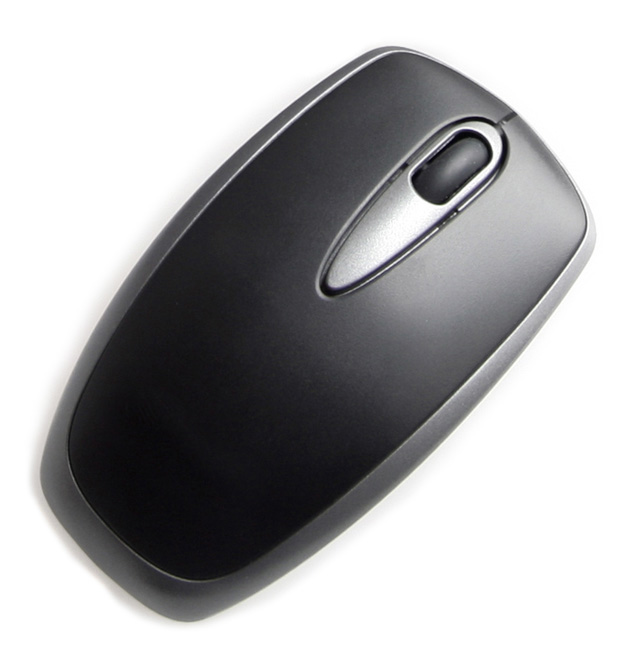
マウスは、パソコンを操作するために使うのじゃ。
マウスは、デスクトップパソコンの場合、本体に付属してくる場合もあるぞ。
ノートパソコンの場合でも、マウスが付いてこない場合は、買った方が便利に使えるぞ。
■キーボード
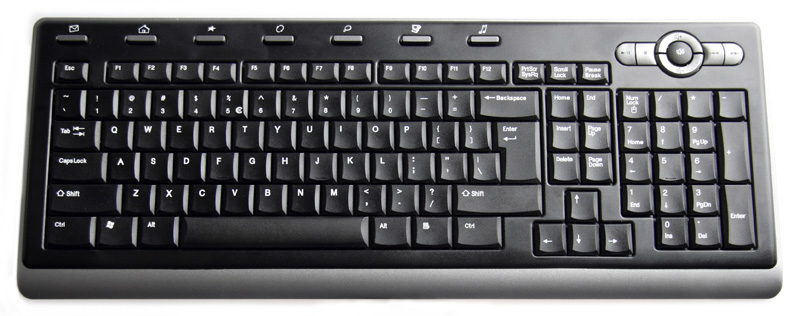
キーボードは、文字入力をしたり、パソコンを操作するために使うのじゃ。
これもマウス同様、デスクトップパソコンの場合、本体に付属してくる場合もあるぞい。
キーボードによってクセがあるので、ある程度パソコンに慣れてきたら、キー入力のしやすいキーボードを別途購入するのもおすすめじゃな。
■ディスプレイ(モニター)
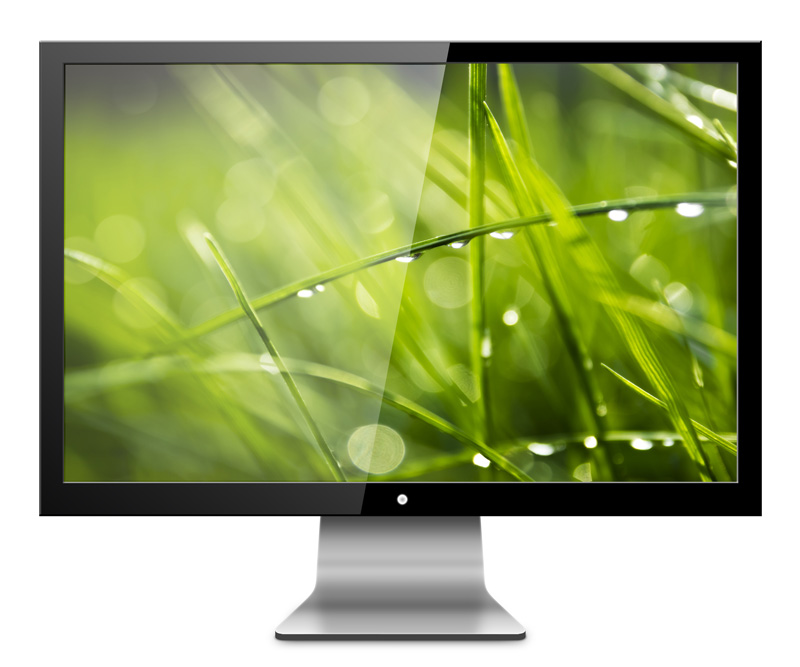
一体型パソコンとノートパソコンは、画面と本体がくっついているので、ディスプレイ(モニター)を別途購入する必要はない。
パソコン本体とディスプレイが別々になっているものに関しては、ディスプレイが別売りの場合が多いぞ。
その場合は、ディスプレイも購入する必要がある。ほとんどの場合、パソコンを買う時にディスプレイをセットにして注文することができるぞ。
■セキュリティーソフト
セキュリティソフトを入れた方がよいかどうかは、意見が分かれるんじゃ。

Windowsパソコンであれば、標準でWindows Defenderというのが入っているので、変なサイトにアクセスしたりとかしない限りは、追加でセキュリティソフトを入れなくても大丈夫じゃろう。

しかし、最近はフィッシング詐欺なども巧妙になってきているから、パソコンの防御力を上げたい場合などは、別途セキュリティソフトのもアリじゃと思うぞ!
ちなみに、おすすめはESETのセキュリティソフトじゃ!