Photoshop(フォトショップ)などで画像編集するなら、ある程度スペックの高いパソコンを買った方がよいぞ。
価格の安いCeleron CPU搭載のパソコンなどでは、快適に画像編集ができんからじゃ。
画像編集するなら、これくらいのスペックのノートパソコンがおすすめ
■画像編集におすすめのノートパソコン・スペック
| CPU | インテル Core Ultra 5、AMD Ryzen 5以上 |
|---|---|
| メモリ | 16GB以上 |
| ストレージ | SSD(512GB以上がおすすめ) |
| グラフィックス | 専用グラフィックスを搭載(NVIDIA GeForceなど) |
| ディスプレイ | 14インチ以上で解像度は1920×1200ドット以上 |
これくらいのスペックであれば、快適に画像編集ができるはずじゃ。
もちろん、超巨大な印刷物を作る場合だと、画像のサイズもすごい大きさになってしまうから、ハイスペックなパソコンが必要になる。
しかし、通常の画像編集であれば、これくらいのスペックがあれば十分じゃろう。
これらをふまえて、まず、おすすめのノートパソコンを紹介するぞい!
画像編集におすすめのノートパソコンはコレじゃ!

 JOYじぃ
JOYじぃHPの「OmniBook X Flip 14-kc(AMD)」は、OLEDディスプレイならではの広色域!
さらに、最大で2880×1800ドットの高解像度で映像美が堪能できるノートパソコンじゃ!
「タブレットモード」や「テントモード」など、多彩なスタイルに切り替えもできる。

重さは約1.4kgで、14型の2in1としては軽量で、持ち運びも可能じゃ。
アクティブペンにも対応しておるから、画像修正もペンで出来る!
ただし、ペンはカスタマイズ画面から「HP 700 リチャージブルマルチペン」を選択し同時購入する必要があるので気をつけて欲しい。
また、グレア(光沢)ディスプレイゆえに映り込みやが気になるかもしれん。
| 価格 | 220,000円(税込)~ (2026年7月1日現在の価格です) |
|---|---|
| OS | Windows 11 Home |
| ディスプレイ | 14インチ(1920×1200、2880×1800) OLED、光沢、タッチ対応、95~100%DCI-P3、最大120Hz ※HP 700 リチャージブルマルチペン対応(別売り) |
| プロセッサー | AMD Ryzen AI 5 435 AMD Ryzen AI 7 450 |
| グラフィックス | AMD Radeon 840M グラフィックス AMD Radeon 860M グラフィックス |
| メモリ | 16GB / 32GB |
| SSD | 512GB / 1TB |
| 質量 | 約1.4kg |
| サイズ | 約313×218×14.4mm |
| バッテリ駆動時間 | 最大24時間(FHDビデオ再生) |
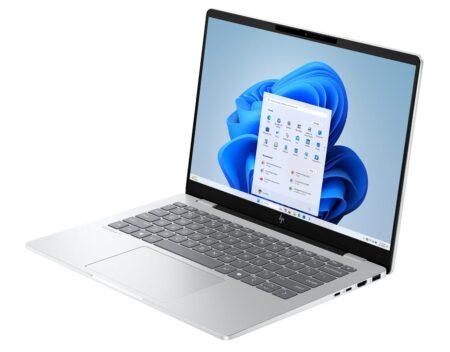
HP OmniBook 7 14-fr(パフォーマンスプラスモデル)
JOYじぃHPの「OmniBook 7 14-fr」には、いくつかのモデルがあるが、ワシのおすすめはパフォーマンスプラスモデルじゃ。
パフォーマンスプラスモデルなら、フルHD(1920×1080ドット)クラスよりも高めの、2K(2240×1400ドット)の高解像度ディスプレイを搭載しておるぞ!
16コアのCore Ultra 7 255H搭載で、CPUパワーもあるんじゃ!
CPUに内蔵されているインテル Arc 140T グラフィックスは、比較的高めの性能で、画像処理にも十分じゃろう!
メモリ32GB搭載だから、画像をまとめて開いて処理したい方にもオススメじゃな!
ただ、14インチで約1.41kgだと、それほど軽くはない。そこはちと残念なところじゃのぅ。
| 価格 | 253,000円(税込)~ (2026年7月1日現在の価格です) ※パフォーマンスプラスモデルの場合 |
|---|---|
| OS | Windows 11 Home |
| ディスプレイ | 14インチ(2240×1400) IPS液晶、非光沢、最大60Hz |
| プロセッサー | インテル Core Ultra 7 255H |
| グラフィックス | インテル Arc 140T GPU |
| メモリ | 32GB |
| SSD | 1TB |
| 質量 | 約1.41kg |
| サイズ | 約314×226×11.1~18.9mm |
| バッテリ駆動時間 | 最大20時間(FHDビデオ再生) |
 JOYじぃ
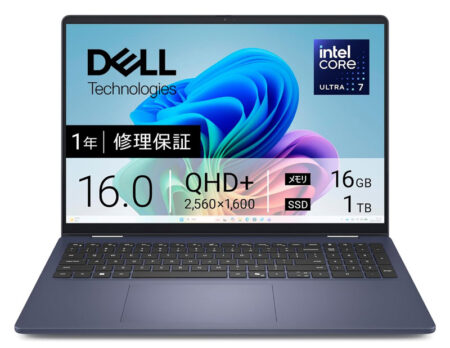
JOYじぃDell(デル)の「Dell 16 Plus 2-in-1」は、16インチの大画面と広色域!さらに、2560×1600ドットの高解像度で画像編集ができるノートパソコンじゃ!
「タブレットモード」や「テントモード」など、多彩なスタイルに切り替えもできる。
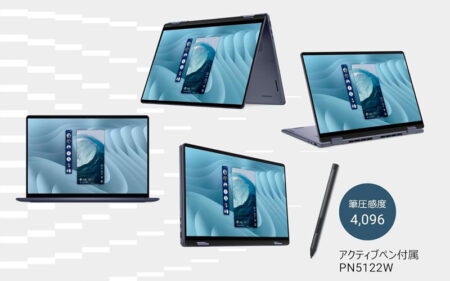
筆圧感度4,096段階の「Dellアクティブペン(PN5122W)」も付属しているから、ペンを使った画像補正やイラスト作成ができるのもイイのう!
CPUに内蔵されているインテル Arc 140V グラフィックスは、比較的高めの性能で、画像処理にも十分じゃろう!
ただ、光沢ディスプレイゆえに映り込みが気になる人もおるかもしれんのう。
| 価格 | 272,980円(税込)~ (2026年7月1日現在の価格です) |
|---|---|
| OS | Windows 11 Home |
| ディスプレイ | 16インチ(2560×1600) 光沢、タッチ・アクティブペン対応、DCI-P3 100%、90Hz |
| プロセッサー | インテル Core Ultra 7 256V |
| グラフィックス | インテル Arc 140V GPU |
| メモリ | 16GB |
| SSD | 1TB |
| 質量 | 約2.03kg |
| サイズ | 約356.78×250.6×14.13~16.99mm |
| バッテリ駆動時間 | ー |
ここからは、各パーツについて詳しく解説していくぞい。
画像編集するならCore Ultra 5以上、またはRyzen 5以上がおすすめじゃ!
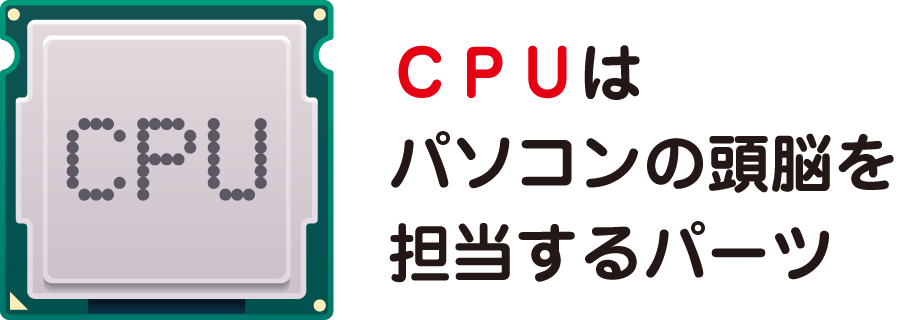
CPUは、パソコンの頭脳にあたる部分じゃ。
■インテルCPUの名称と性能
| 名称 | 性能(目安) |
|---|---|
| Core 9、Core Ultra 9 | ★★★★★ |
| Core 7、Core Ultra 7 | ★★★★ |
| Core 5、Core Ultra 5 | ★★★ |
| N(N100など)、Celeronなど | ★ |
JOYじぃCore 5、Core Ultra 5は、インテルの個人向けプロセッサーとしては中堅の位置づけではあるのじゃが、一般的なアプリケーションなら難なくこなせる高い性能を持っているんじゃ。
■AMD APUの名称と性能
| 名称 | 性能(目安) |
|---|---|
| Ryzen 9 | ★★★★★ |
| Ryzen 7 | ★★★★ |
| Ryzen 5 | ★★★ |
| Ryzen 3、Athlonなど | ★ |
画像編集の用途に使うのであれば、インテルならCore Ultra 5、AMDならRyzen 5以上のCPUがおすすめじゃ!
ちなみに、画像編集にとどまらず、動画編集までするのなら、インテルならCore Ultra 7、AMDならRyzen 7以上のCPUを搭載したノートパソコンがおすすめじゃぞ!
■N(N100など)、Celeronなどは、性能が低いので注意が必要じゃ!
廉価版CPUだから、高い性能は期待できんってことじゃ。
価格自体は安いから、格安パソコンにN100、N150、Celeronなどが搭載されていることがよくある。
安いからといって、うっかり買ってしまわないように注意する必要があるぞ!
メモリは、16GB以上がおすすめ!
メモリは、パソコンの短期記憶を担当するパーツじゃ。
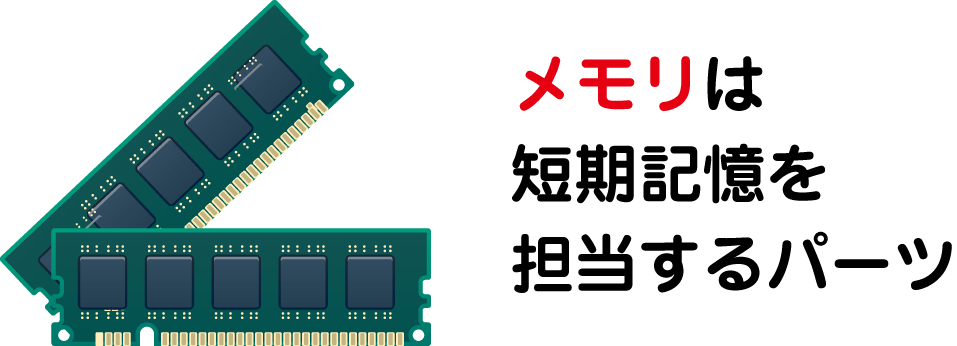
画像編集をする場合、メモリは16GB以上がおすすめじゃ。
さらに、大量に画像を一気に開きたい場合は、メモリ32GB以上をおすすめするぞ!
メモリ容量は、机の広さだと考えると分かりやすいじゃろう。
机が広ければ、広い机でまとめて作業ができるが、机が小さければ少しずつしか作業できんじゃろ?
それと同じで、メモリ容量が少ないとデータを少しずつしか処理できず、処理に時間がかかるので「イライラ」の原因になるのじゃ。
ストレージは、512GB以上のSSDがおすすめ!
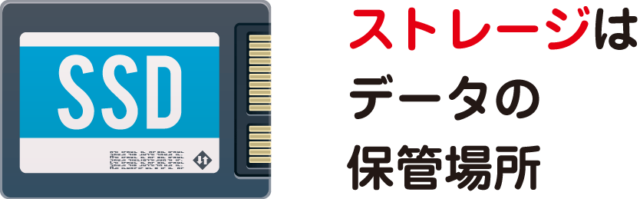
ストレージは、パソコンのデータを保存しておく場所じゃ。
ストレージは、大きく分けると次の2種類がある。
- HDD(ハードディスク・ドライブ。読みはエイチディーディーでもOK)
- SSD(ソリッドステート・ドライブ。読みはエスエスディーでもOK)
どちらがいいのか?じゃが、これはSSDをおすすめするぞ!
以前は、ストレージといえばHDDしかなかったのじゃが、最近はSSDが主流になってきているのじゃ。
■SSDはデータ処理速度が高速!
SSDのスピードは年々向上していて、ハードディスクと比べて格段に処理が早くなっているぞ。
記憶装置の処理スピードはパソコンのほぼすべてのアプリケーションに関わるため、CPUやメモリを高速化したのと同等以上の効果も得られるのじゃ。
■SSDは、HDDよりも少し高い
HDDと比べると、SSDはまだ価格的には高いのじゃが、価格以上のメリットがあると言える。これから買うならSSD搭載のパソコンがおすすめじゃ!
■512GB以上のSSDを選ぼう
ただし、SSD搭載のパソコンを選ぶときは、SSDの容量に気をつけてくれ。
「256GB」のSSDを搭載したパソコンもあるが、256GBだと容量が少なすぎるのじゃ。
というのは、この256GBの中にWindows OSなども入ってくるわけじゃろ? だから、最初から256GBも空き容量があるわけではないのじゃ。
その状態で、さらにPhotoshopなどのアプリケーションをインストールするとなると、なおさら容量が少なくなってしまうのじゃ。
というわけで、SSDの容量は少なくとも512GB以上あるものを選ぶのがよいぞ。
専用グラフィックスを搭載しているとよりグッド
パソコンの部品のなかで、画像や動画処理を専門におこなう部品がグラフィックス(GPU:graphics processing unit)じゃ。
グラフィックスは、動画のレンダリングや3Dゲームの処理などをスムーズ行うために欠かせないパーツなのじゃ。
グラフィックスは、CPUに内蔵されているものと、専用グラフィックスがある
近年では、CPUに内蔵されていることも多い(内蔵グラフィックス、内蔵GPU、iGPUとも呼ばれます)。
最近は、内蔵グラフィックスでも性能が高い場合があり、たとえば一部のインテル Core Ultra シリーズ2に搭載されている「インテル Arcグラフィックス」は、かなり高い性能じゃ。
そういう性能の高いグラフィックスであれば、内蔵グラフィックスでも十分じゃ。
しかし、次にご紹介する「専用グラフィックス」を搭載していると、さらに快適に作業できるぞ!
専用グラフィックスが動画処理を高速化させる!
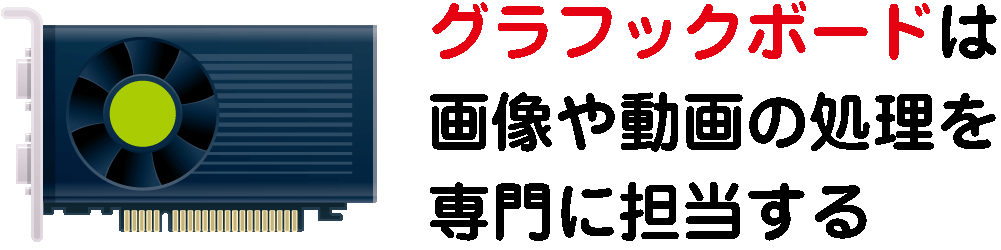
「専用グラフィックス」は、文字通りCPU内臓のグラフィックスとは、別の独立したグラフィックスじゃ。
ディスクリートGPU、dGPUなどと呼ばれることもあるぞ。
- 専用グラフィックス:NVIDIA社の GeForce RTXシリーズなど
専用グラフィックスは、GeForce RTX 5050 Laptopなど、GeForce RTXシリーズがおすすめじゃ。
JOYじぃ- 専用グラフィックス:動画処理を担当
- CPU:それ意外を担当
という風に作業分担することにもなるので、そうすればCPUの負担も減る!
これで一気にパソコンの動作がスムーズになるわけじゃ。
専用グラフィックス搭載ノートパソコンのデメリットは?
専用グラフィックス搭載ノートパソコンのデメリットは、バッテリーを消費しやすい点じゃ。
また、価格帯も少し上がる感じじゃ。
専用グラフィックスはなくても大丈夫かも
ただ、最近はたとえば、「インテル Arcグラフィックス」というグラフィックスを内蔵したCPUもあったりするんじゃが、
インテル Arcグラフィックスは、CPUに内蔵されているグラフィックスのわりには、けっこう性能が高いのじゃ。
だから、1枚ずつ画像編集していくなら、専用グラフィックスを搭載していなくても、十分事足りるかもしれんのぅ。
あまり低いスペックだと画像編集するのは無理?
- Celeron(格安CPU)を搭載したパソコン
- メモリが少ないパソコン
こういった、いわゆる「スペックの低いパソコン」で画像編集ができるのか?
と言われると、できないことはないかもしれん。
しかし、快適に作業ができない可能性が高いのう。
パソコンのスペックが低いと、仮に作業はできたとしても、
「動作が重すぎて、こりゃ使い物にならないな・・・」
なんてことにも、なりかねんぞ。
使い物にならないパソコンを買ってしまうと、結局あとで買い換えたくなってしまうかもしれんな。
画像編集するためにパソコンを買うなら、そこそこの性能のあるパソコンを購入することをおすすめするぞい。
ノートパソコンの場合、どれくらいの画面サイズ・解像度がよいのか?
画像編集する場合、画面が大きい方が作業をしやすいぞ。
ただし、画面サイズが大きくなるほど、ノートパソコン本体の重さも増すことに注意が必要じゃ。
持ち運ぶことが多いのであれば、できれば1.3kg以下のノートパソコンがおすすめじゃ。
2.5kg程度でも持ち運べないことはないが、なかなかどうして重いぞ。
「たまに持ち運ぶだけだから、重くても我慢する!」
ということであれば、重いノートPCを買ってもいいじゃろうな。
17インチ以上のノートパソコンは、かなり大きいサイズなので、持ち運びには不向きじゃな。
15インチ以上のノートPCは、カフェでの作業がしづらい?
最近は、カフェでノートパソコンを使っている人をも多く見かけるが、カフェの一人がけのテーブルは、それほど幅がないじゃろう?
一人がけのテーブルだと、15インチのノートパソコンを置くと、「ドリンクを置くスペースがほとんどない」なんてことになるかもしれんぞ。
「カフェでたくさん使いたい」という者は、そのあたりも考慮してノートパソコンのサイズを決めた方がよいじゃろう。
最近は、モバイルノートパソコン(持ち運び向けのノートパソコン)では14インチが人気じゃ。
JOYじぃ画面の解像度はどれくらいのものがいい?
解像度が高いほど、きめ細かい表示ができるぞ。
■ノートパソコンでよくみられる解像度
| 通称 | 画素数 |
|---|---|
| HD | 1280×720 |
| HD+ | 1600×900 |
| フルHD(FHD) | 1920×1080 |
| WUXGA | 1920×1200 |
| WQHD | 2560×1440 |
| WQXGA | 2560×1600 |
| 4K | 3840×2160 |
ちなみに、4Kの「K」は「1000」の意味のKじゃ。
横幅が3840ピクセルなので、4000に近いということで「4K」と呼ばれているのじゃ。
ノートパソコンを買う場合:1920×1200ドット以上のモデルがおすすめ
ノートパソコンだと、1920×1200ドット以上のものがおすすめじゃ。
フルHDでもOKではあるのじゃが、現在はフルHDよりも少しドット数の多い1920×1200ドットのディスプレイが主流になってきておるぞ!